
Enregistrer un site entier, y compris les pages visibles seulement après connexion.
Grab All Files enregistre les pages telles que votre navigateur les affiche ; il fonctionne donc aussi sur les espaces membres et les sites construits en JavaScript. Il convient aux sites de quelques dizaines à quelques centaines de pages. Pour des milliers de pages, ou pour tenir une copie à jour, un outil de copie de sites pour ordinateur est plus adapté, comme l’explique cette page plus bas.
Là où il convient bien
- ✓Il faut se connecter pour voir les pages : un site réservé aux membres, un portail fournisseur, un cours auquel vous êtes inscrit.
- ✓Les pages sont dessinées par JavaScript : un simple téléchargement du HTML revient presque vide.
- ✓Le site compte de quelques dizaines à quelques centaines de pages, et vous voulez les lire hors ligne avec la mise en page d’origine.
- ✓Les pages renvoient vers des PDF, des fichiers Word ou Excel que vous voulez retrouver dans le même dossier.
Là où un autre outil convient mieux
- –Des milliers de pages, ou un domaine entier sans page de départ évidente.
- –Actualiser la copie chaque semaine en ne téléchargeant que ce qui a changé.
- –Des vidéos ou du son diffusés en flux, et non liés comme fichiers.
- –Des pages que vous ne pouvez pas ouvrir dans votre propre navigateur.
Ce que vous choisissez avant d’enregistrer
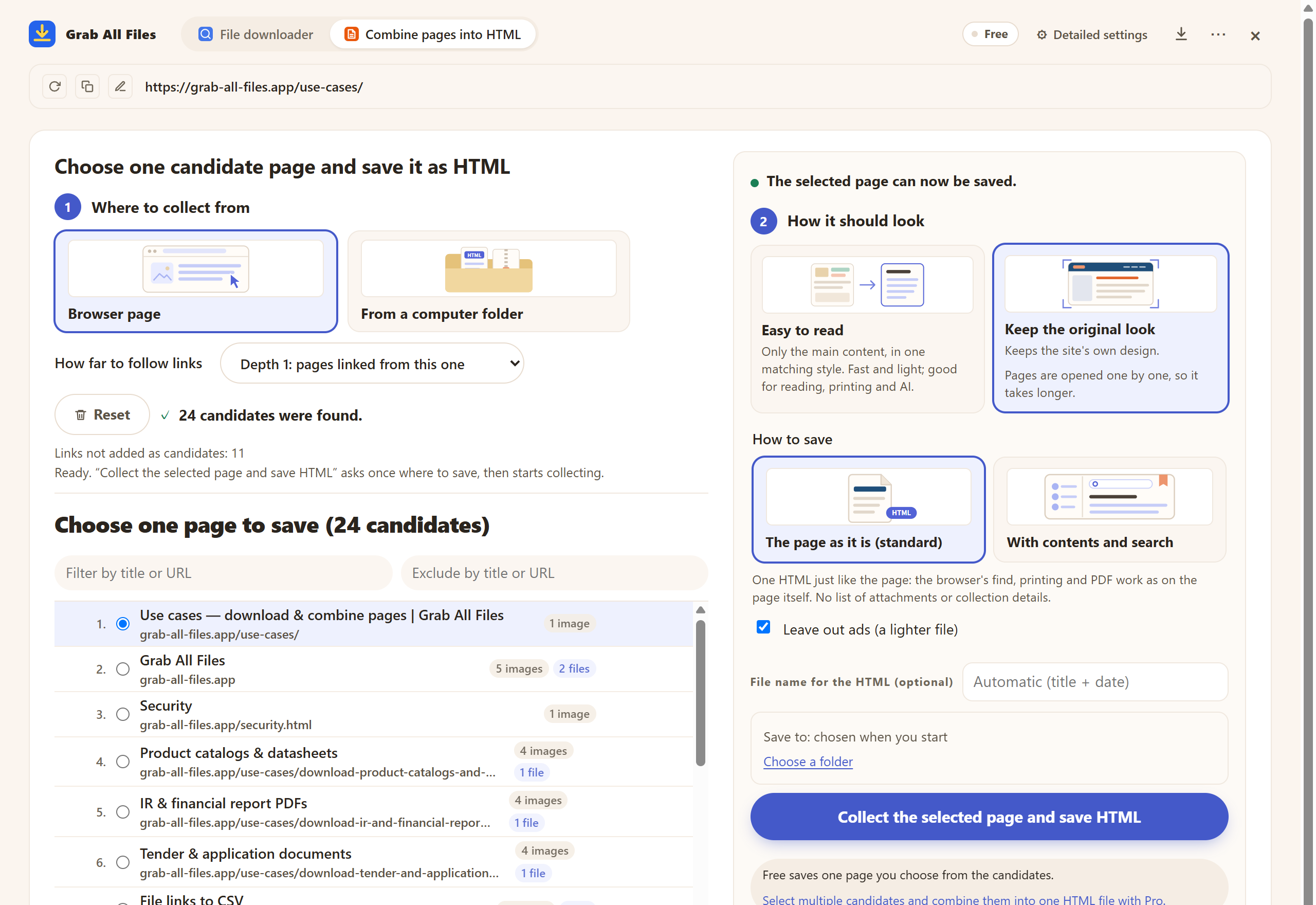
Le vrai panneau de la version gratuite. L’étape 4 choisit l’apparence ; l’étape 5 choisit l’une des quatre formes. « Copie du site dans un dossier » est celle qui reconstitue les dossiers du site sur votre ordinateur.
Quatre façons de conserver la copie
Les quatre sont disponibles avec « Garder l’apparence d’origine ». Dans la version gratuite, vous enregistrez une page par passage, quelle que soit la forme ; Pro enregistre plusieurs pages en un seul passage.




Les étapes, avec Pro
- 1Connectez-vous au site dans le même navigateur s’il l’exige, puis ouvrez la page de départ, en général l’accueil ou le sommaire.
- 2Ouvrez Grab All Files et passez à « Regrouper les pages en HTML ». Sous « jusqu’où collecter », choisissez de chercher les pages liées, ou utilisez un plan du site ou une liste d’URL collées pour mieux contrôler.
- 3Vérifiez la liste des pages candidates. Retirez les pages inutiles et mettez les autres dans l’ordre voulu.
- 4Choisissez « Garder l’apparence d’origine » et la forme « Copie du site dans un dossier » (ou un ZIP sous Firefox), puis indiquez le dossier de destination et lancez.
- 5Si les pages renvoient vers des PDF ou des fichiers Office, ils sont enregistrés à côté des pages : jusqu’à 100 par passage avec Pro, avec un bouton sur l’écran de résultat pour le reste.
Version gratuite et Pro pour une copie de site entier
| Gratuite | Pro (19,99 $, achat unique) | |
|---|---|---|
| Pages par passage | 1, choisie dans la liste des candidates. Vous pouvez ajouter d’autres pages une par une dans le même dossier. | Autant que vous en sélectionnez, en un seul passage. Au-delà de 100 pages, l’extension demande d’abord s’il faut faire une pause toutes les 100 pages. |
| Recherche des pages | La liste des candidates, liens « Suivant » compris | Identique |
| PDF et fichiers Office liés | 10 par passage, puis « Enregistrer les 10 fichiers suivants » | 100 par passage, puis le même bouton |
| Formes du fichier enregistré | Les quatre | Les quatre |
Comment se comportent les pages enregistrées
Chaque page conserve ses propres feuilles de style, polices web et images. Les fichiers partagés par de nombreuses pages ne sont stockés qu’une fois. Les scripts du site sont retirés et les pages enregistrées ne se connectent pas au réseau quand vous les ouvrez : les onglets, les accordéons et les flèches de carrousel fonctionnent donc encore, mais pas les formulaires, les champs de recherche qui interrogent le serveur ni les lecteurs vidéo intégrés.
Avant l’enregistrement, chaque page est ouverte dans un onglet et défilée pour que les images à chargement différé apparaissent. Le temps consacré à cette étape suit le réglage « Durée de défilement » (45, 90 ou 180 secondes). Les publicités sont exclues par défaut, et l’en-tête, le menu et le pied de page répétés sur chaque page peuvent n’être conservés que sur la première.
Quand le site compte des milliers de pages
Grab All Files lit chaque page dans votre navigateur, l’une après l’autre. C’est ce qui lui permet d’enregistrer les pages avec connexion et celles en JavaScript, et c’est aussi pourquoi un site de plusieurs milliers de pages prend beaucoup de temps. Si vous avez besoin de milliers de pages, ou si vous voulez ne retélécharger que les fichiers modifiés depuis la dernière fois, utilisez un outil de copie de sites pour ordinateur. Ces programmes demandent les pages directement au serveur, ce qui est plus rapide pour les grands sites publics, mais ils ne voient pas les pages qui exigent votre connexion ou qui sont construites dans le navigateur.
Un vrai résultat à ouvrir
Trois pages fictives de ce site, enregistrées avec « Garder l’apparence d’origine » dans un seul HTML avec sommaire et recherche, par l’extension publiée.
Guides associés
- Pages au design d’origineComment « Garder l’apparence d’origine » conserve les polices, les images et les cadres.
- Archiver un site avant sa fermetureQuand un site va fermer ou être refait.
- Copieur de site, enregistreur de page, gestionnaire de téléchargementLes outils de copie pour ordinateur, les enregistreurs d’une page et les gestionnaires de téléchargement, comparés par méthode.
FAQ
Puis-je parcourir la copie hors ligne en cliquant sur ses liens ?
Oui, avec « Copie du site dans un dossier » (Chrome et Edge) ou « Pages HTML séparées (ZIP) ». Les liens entre les pages que vous avez enregistrées ouvrent les fichiers enregistrés. Les liens vers des pages non enregistrées pointent toujours vers le site en ligne.
Cela fonctionne-t-il sur les pages qui exigent une connexion ?
Oui, si vous pouvez les ouvrir dans le même navigateur. L’extension utilise votre connexion existante et ne stocke ni n’envoie votre mot de passe. Si la session expire pendant un long passage, elle se met en pause ; reconnectez-vous et cliquez sur « Reprendre ».
Combien de pages puis-je enregistrer avec la version gratuite ?
Une page par passage. Vous pouvez continuer à ajouter des pages une par une à la même copie enregistrée. Pro enregistre en un seul passage toutes les pages que vous sélectionnez.
La copie du site sera-t-elle identique ?
Elle enregistre ce que le navigateur affiche, avec les styles et les images du site. Les fonctions côté serveur, comme la recherche, les formulaires et les connexions, ne fonctionnent pas dans la copie, et les vidéos en flux ne sont pas enregistrées.
Les pages sont-elles envoyées quelque part ?
Non. Les pages sont lues et enregistrées sur votre ordinateur. Seuls la vérification de licence, et les statistiques d’usage si vous les activez, atteignent le serveur du développeur.
Essayez Grab All Files dans votre navigateur.
La version gratuite enregistre jusqu’à 10 fichiers par téléchargement dans le téléchargeur de fichiers, et une page choisie par passage pour regrouper des pages en HTML ; les fichiers liés de cette page sont enregistrés par 10 avec « Enregistrer les 10 fichiers suivants ». Pro (19,99 $, achat unique, jusqu’à 3 appareils) supprime la limite par téléchargement et regroupe plusieurs pages en un HTML.