Grab All Files
← Cas d’usage
✓Étudiants et apprenants

Enregistrez les supports des cours que vous suivez, avec un emplacement à vous pour chaque cours.

Un trimestre apporte des dizaines de diaporamas, de polycopiés, de listes de lectures et de programmes, répartis entre une plateforme pédagogique, le site personnel d’un enseignant et quelques sites d’étude. Grab All Files liste les fichiers de la page ouverte et enregistre ceux que vous choisissez. Utilisez-le seulement pour des supports auxquels vous avez droit, pour vos propres études, et respectez ce que permettent ceux qui les fournissent.

À faire sans souci

  • ✓Enregistrer les diapositives, polycopiés et PDF de lecture d’un cours auquel vous êtes inscrit, pour vos propres études.
  • ✓Enregistrer les pages de programme et les calendriers des cours que vous envisagez, s’ils sont publics.
  • ✓Conserver les supports avant la fin du cours, au cas où l’accès fermerait.
  • ✓Vérifier les règles de chaque cours : certains enseignants demandent de ne pas copier ni transmettre les fichiers.

À ne pas faire

  • –Partager, publier ou vendre les fichiers à des personnes qui ne suivent pas le cours.
  • –Collecter les supports de cours auxquels vous n’êtes pas inscrit en utilisant la connexion de quelqu’un d’autre.
  • –Considérer « je peux le télécharger » comme une autorisation de réutiliser. Ce sont les conditions du fournisseur qui décident.
  • –Vous attendre à ce qu’il ouvre des cours vidéo diffusés en flux plutôt que liés comme fichiers.

Trois types de lieux, trois façons de travailler

Plateforme pédagogique (LMS)

Connectez-vous avec votre propre compte dans le même navigateur, ouvrez la page du cours et analysez. L’extension utilise votre session ouverte et ne lit ni n’envoie votre mot de passe. Les détails pour les portails en général sont dans le guide des portails internes.

Le site personnel d’un enseignant

Le plus souvent une simple page de liens vers des PDF et des diaporamas. Partez de la page du cours. Un réglage de profondeur suit les liens depuis cette page, et seulement dans le dossier de la page de départ.

Sites d’étude et de tutoriels

Des pages avec polycopiés, séries d’exercices et corrigés. Analysez la page pour trouver les fichiers liés ; si la page est longue, faites-la défiler avant d’analyser en version gratuite.

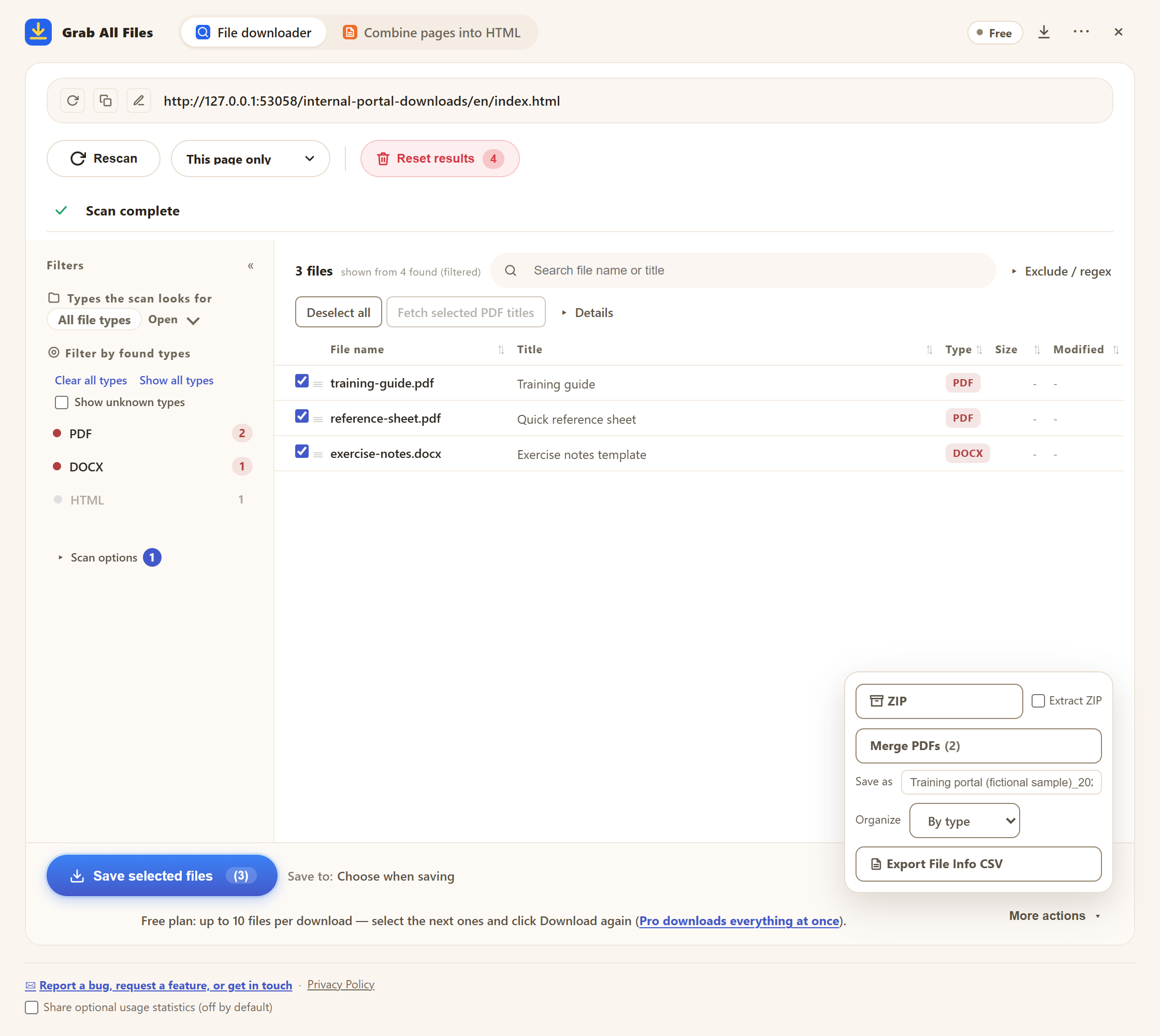
La liste de fichiers sur une page de formation d’exemple

Grab All Files, Téléchargeur de fichiers, sur une page de formation d’exemple : une liste de trois fichiers, deux PDF et un DOCX, avec cases à cocher, et des options d’enregistrement pour le nom de fichier, le classement en dossiers, la fusion de PDF, le ZIP et le CSV d’informations sur les fichiers.

Le vrai panneau de la version gratuite. La page est ici une page de formation d’exemple, pas un vrai cours. Cochez les fichiers, réglez le nom et les dossiers, puis enregistrez.

La profondeur sur le site d’un enseignant

Le réglage de profondeur décide à combien de liens de la page de départ l’analyse regarde. Elle reste dans le dossier de la page de départ : une page de départ en /courses/networks/ n’ira donc pas vagabonder dans /courses/databases/.

Partir deChoisirRésultat
Une page de liensLa page qui liste les diapositivesCette page uniquementTous les fichiers liés sur cette page
Pages semaine par semaineL’index du cours qui renvoie aux pages de chaque semaineProfondeur 1Les fichiers de chaque page de semaine
Dossiers imbriquésL’accueil du coursProfondeur 2 ou 3Les fichiers des sous-pages, toujours dans le dossier du cours
Tout le site d’un département(à éviter)IllimitéTrop large. Partez plutôt du cours

Étapes

  1. 1Connectez-vous à la plateforme pédagogique dans votre navigateur, si nécessaire, et ouvrez la page du cours.
  2. 2Ouvrez Grab All Files, utilisez « Téléchargeur de fichiers » et analysez. Réduisez la liste à Présentations, Documents et PDF.
  3. 3Réglez le nom de fichier sur le titre du PDF ou gardez le nom d’origine. Le classement en dossiers se fait seulement par type ou par site : créez donc vous-même un dossier d’enregistrement par cours et choisissez-le à l’enregistrement.
  4. 4Enregistrez. En version gratuite, un enregistrement prend jusqu’à 10 fichiers : enregistrez donc une semaine à la fois. Pro enregistre toute la sélection d’un coup.
  5. 5Si la session se termine pendant l’enregistrement, les lignes indiquent que vous avez été déconnecté. Reconnectez-vous et réessayez ceux qui ont échoué ; les fichiers déjà enregistrés restent.

Les programmes sous forme de pages

Un programme est souvent une page web et non un fichier. Si vous voulez le garder, utilisez « Regrouper les pages en HTML » pour enregistrer cette page en HTML, ou en Markdown si vous voulez la lire dans une application de notes. En version gratuite, un passage enregistre une page choisie dans la liste des candidates ; Pro en enregistre plusieurs en un passage.

Guides associés

FAQ

Puis-je enregistrer les diapositives depuis la plateforme pédagogique de mon école ?

Oui, si vous pouvez ouvrir la page du cours dans votre navigateur. L’extension utilise le compte avec lequel vous êtes connecté.

Contourne-t-il une connexion ou un accès payant ?

Non. Il ne se connecte pas à votre place, ne contourne pas les CAPTCHA et n’ouvre pas les pages que vous ne pouvez pas déjà consulter.

Peut-il parcourir tout le site de l’université ?

Oui : la profondeur a un réglage « Illimité », et une analyse lit jusqu’à 100 000 pages. C’est rarement ce que l’on veut. Partez de la page du cours et utilisez une petite profondeur, car l’analyse reste de toute façon dans le dossier de la page de départ.

Combien de fichiers puis-je enregistrer gratuitement ?

Jusqu’à 10 fichiers sélectionnés par enregistrement. Sélectionnez les suivants et enregistrez à nouveau. Pro n’a pas de limite par enregistrement.

Puis-je enregistrer des cours vidéo ?

Seulement les vidéos liées comme de simples fichiers, par exemple en mp4. Les cours diffusés en flux, où la page lit la vidéo dans un lecteur, ne sont pas enregistrés.

Crée-t-il un dossier par cours ?

Non. Vous choisissez l’emplacement d’enregistrement à chaque fois : créez donc vous-même un dossier par cours. Le classement en dossiers intégré se fait seulement par type ou par site, et il n’existe pas d’option pour nommer les dossiers d’après le cours.

Essayez Grab All Files dans votre navigateur.

La version gratuite enregistre jusqu’à 10 fichiers par téléchargement dans le téléchargeur de fichiers, et une page choisie par passage pour regrouper des pages en HTML ; les fichiers liés de cette page sont enregistrés par 10 avec « Enregistrer les 10 fichiers suivants ». Pro (19,99 $, achat unique, jusqu’à 3 appareils) supprime la limite par téléchargement et regroupe plusieurs pages en un HTML.