
Conditions du contrat
Le long PDF qui contient toutes les conditions. Il est parfois scindé en conditions générales et conditions particulières, chacune dans son fichier.
Une agence ou un service de comparaison a souvent besoin du même ensemble de PDF pour chaque produit : les conditions du contrat, la brochure, le document qui explique les points clés et l’avis de modification. Grab All Files trouve les PDF d’une page produit, vous laisse choisir ceux dont vous avez besoin et les enregistre avec des noms et des dossiers qui vous parlent. Il ne lit pas le contenu et n’enregistre pas les versions à votre place. Vous notez vous-même la version et la date de modification.
Le long PDF qui contient toutes les conditions. Il est parfois scindé en conditions générales et conditions particulières, chacune dans son fichier.
Le dépliant commercial. Un produit peut en avoir une, ou une par formule ou par garantie complémentaire.
L’explication des points importants. Certains assureurs publient un fichier par canal de vente ou par tranche d’âge.
La fiche récapitulative du contrat, lorsque l’assureur en publie une.
Une liste ou une page des changements avec leurs dates, publiée en PDF ou en pages web ordinaires.
Formulaires de déclaration de sinistre, de changement d’adresse et guides de démarches liés depuis la même page produit.
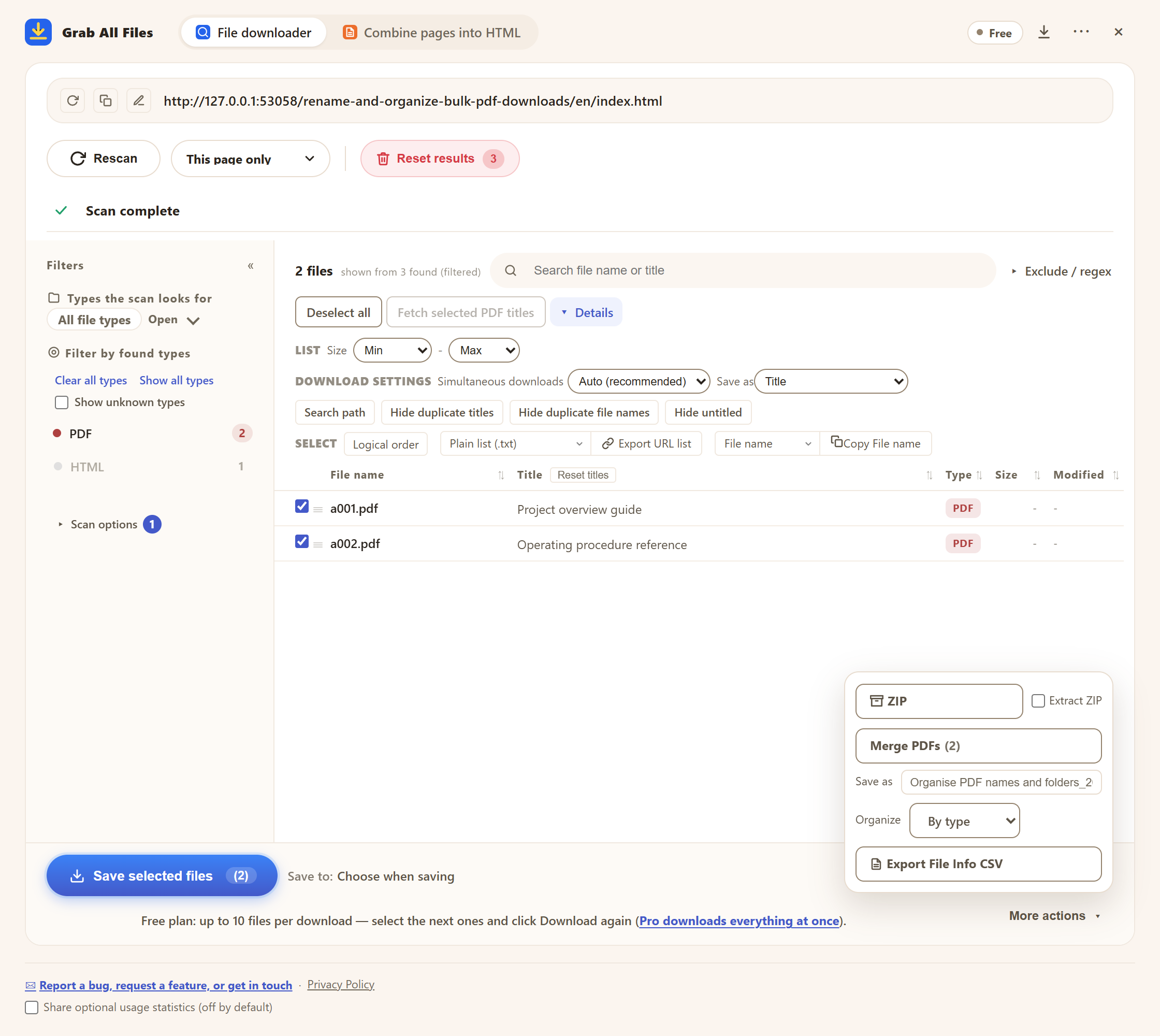
Le vrai panneau de la version gratuite, avec des fichiers d’exemple. Ici, le nom de fichier est réglé sur le titre et les dossiers sont classés par type.
L’extension enregistre les fichiers. Elle ne sait pas de quelle version des conditions il s’agit. Conservez cette information dans le nom du fichier ou dans un tableau à vous.
| À noter | D’où cela vient | Exemple de nom | |
|---|---|---|---|
| Version ou édition | La mention d’édition imprimée dans le PDF | Ouvrez le PDF et lisez la couverture ou le pied de page | ProductA_terms_edition-12.pdf |
| Date de modification | La date que l’assureur indique pour le changement | La page d’avis ou le PDF lui-même | ProductA_terms_2026-10-01.pdf |
| Date de collecte | Le jour où vous avez enregistré le fichier | Le nom du ZIP contient la date ; ou notez-la vous-même | ProductA_brochure_got-2026-11-17.pdf |
| Canal ou formule | Le canal de vente ou la formule concernés par le fichier | La page produit et le titre du PDF | ProductA_key-info_agency.pdf |
| Page source | La page où vous l’avez trouvé | La colonne Source page du CSV d’informations sur les fichiers | (conservée dans le CSV) |
Le moyen le plus simple de comparer deux éditions est de garder les deux PDF dans le même dossier de produit, avec l’édition ou la date dans le nom, puis de les ouvrir côte à côte. La colonne « Modified » du CSV d’informations sur les fichiers est la date que le serveur indique pour le fichier. Ce n’est pas la date de modification imprimée par l’assureur : ne l’utilisez donc pas comme telle.
Si l’assureur publie ses avis de modification sous forme de page web ordinaire, vous pouvez enregistrer cette page avec « Regrouper les pages en HTML » à chaque visite. Le rapport de modifications compare alors la dernière collecte de ce même site avec la précédente terminée, par URL, titre et texte. Il compare des pages web, pas l’intérieur des PDF.
Vous analysez une page à la fois, ou vous suivez les liens depuis une page de départ avec « Profondeur 1 » à « Profondeur 5 ». La liste montre tous les PDF trouvés, et vous choisissez lesquels enregistrer. En version gratuite, un enregistrement est limité à 10 fichiers sélectionnés ; Pro n’a pas de limite par enregistrement.
Non. Le CSV d’informations sur les fichiers contient le nom du fichier, le titre, la taille, la date indiquée par le serveur pour le fichier et la page où il a été trouvé. L’édition et la date de modification sont des informations que vous lisez dans le document et que vous notez.
Pas tout seul. Vous rouvrez la page d’avis ou la page produit et vous enregistrez ce qui a changé. Pour les pages web ordinaires, le rapport de modifications compare votre dernière collecte avec la précédente du même site.
Il peut utiliser le titre du PDF comme nom de fichier et classer les dossiers par type ou par site. Un nom de produit qui ne figure ni dans le titre ni dans le nom du site, vous l’ajoutez vous-même, en renommant ensuite ou dans votre tableau.
Non. Les fichiers vont du site de l’assureur à votre ordinateur, et le travail se fait dans votre navigateur. Seuls la vérification de la licence et, si vous les activez, des statistiques d’utilisation facultatives parviennent au développeur.
La version gratuite enregistre jusqu’à 10 fichiers par téléchargement dans le téléchargeur de fichiers, et une page choisie par passage pour regrouper des pages en HTML ; les fichiers liés de cette page sont enregistrés par 10 avec « Enregistrer les 10 fichiers suivants ». Pro (19,99 $, achat unique, jusqu’à 3 appareils) supprime la limite par téléchargement et regroupe plusieurs pages en un HTML.