
Convierte un sitio web en archivos que puedas dar a NotebookLM, ChatGPT o Claude.
Grab All Files recopila las páginas de un sitio y escribe archivos listos para la IA: Markdown, JSONL y un manifiesto, con la URL de origen y la hora de captura de cada página. Tú eliges el servicio de IA y subes los archivos tú mismo. La extensión no tiene ninguna conexión con esos servicios y no les envía nada.
Dónde se detiene la extensión y dónde empiezas tú
La extensión lee las páginas en tu navegador, las convierte en tu ordenador y guarda los archivos. Eso es todo lo que hace. No inicia sesión en ningún servicio de IA, no sube nada ni hace preguntas por ti.
Tú abres el servicio de IA que prefieras, añades los archivos como fuentes o adjuntos y haces tu pregunta allí. Qué tipos y tamaños de archivo acepta ese servicio, y cómo trata los archivos subidos, lo decide el propio servicio. Lee sus límites actuales y sus ajustes de privacidad antes de subir páginas de un sitio solo para socios.
El camino, en cinco pasos
- 1Abre la página principal del sitio, o la página índice de la sección que te interesa. Si las páginas exigen iniciar sesión, inicia sesión primero en el mismo navegador.
- 2Abre Grab All Files, cambia a «Combinar páginas en HTML» y elige desde dónde recopilar: los enlaces de la página, un mapa del sitio, la misma ruta o una lista de URL pegada. Revisa la lista de candidatas y quita las páginas que no quieras que se lean.
- 3En los ajustes de salida, abre «Datos para análisis con IA (Markdown con fuentes)» y elige el formato de salida. «Contenido principal (predeterminado)» conserva el texto del artículo y deja fuera menús y anuncios.
- 4Ejecuta la recopilación. Cuando termine, pulsa «Guardar ZIP de análisis IA» o «Guardar como un solo Markdown». «Copiar petición para la IA» copia una petición ya preparada que puedes pegar en el chat.
- 5Abre tú mismo NotebookLM, ChatGPT, Claude u otro servicio, añade los archivos y pega la petición. Cuando leas una respuesta, compárala con el source_url y el captured_at de la página de la que procede.
Los ajustes de salida para IA
Aquí se elige el formato de salida, el texto que extraer y la división.
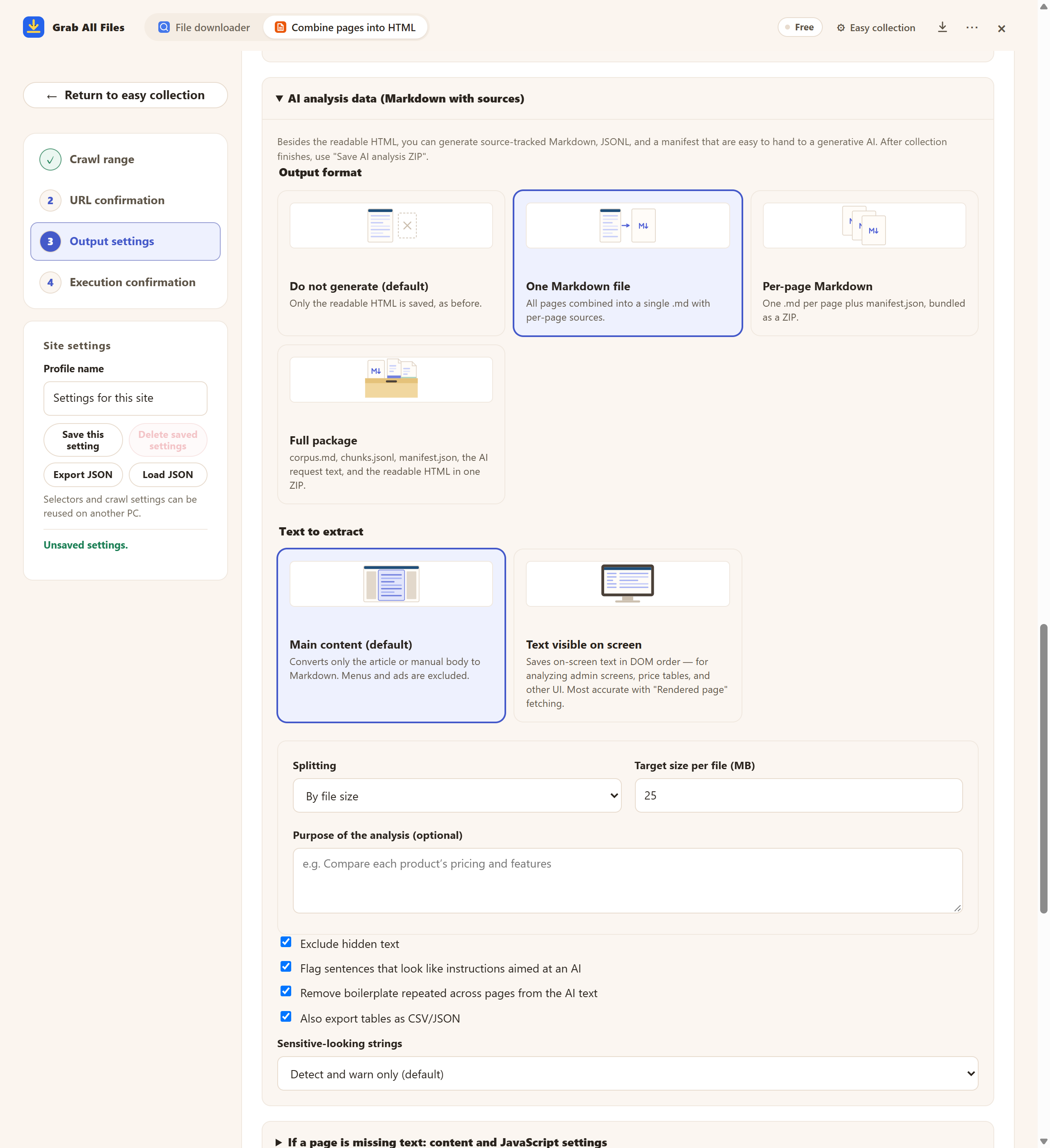
El panel real con el plan gratuito. En «Datos para análisis con IA (Markdown con fuentes)» eliges el formato; debajo, el método de división y el tamaño objetivo por archivo, aquí fijado en 25 MB.
Qué te da cada salida
| Salida | Qué contiene | Elígela cuando |
|---|---|---|
| Un solo Markdown | Todas las páginas combinadas en un único .md, con el origen de cada página | El sitio es lo bastante pequeño para añadirlo como una sola fuente |
| Markdown por página | Un .md por página más manifest.json, empaquetados en un ZIP | Quieres elegir qué páginas dar, y el servicio admite un número generoso de archivos |
| Paquete completo | corpus.md, chunks.jsonl (dividido por encabezados), manifest.json, el texto de petición para la IA y el HTML legible, en un ZIP | Quieres todo, incluida una lista de archivos para comprobar |
| Tablas como CSV/JSON (opción) | Las tablas de las páginas, escritas como archivos CSV y JSON aparte | Los números importan más que la prosa que los rodea |
Los ajustes de IA también aparecen en el plan gratuito; una ejecución gratuita cubre una página, y Pro recopila muchas páginas en una sola ejecución. Todas las páginas del Markdown llevan source_url y captured_at. chunks.jsonl y manifest.json también los llevan, de modo que un pasaje puede rastrearse hasta su página y la hora en que se guardó.
Qué significa el ajuste de 25 MB
El valor predeterminado de 25 MB es un objetivo para dividir el texto Markdown en archivos. No es un tope para todo el ZIP, ni garantiza que un servicio acepte un archivo de ese tamaño. El paquete completo es un ZIP con corpus.md, chunks.jsonl, manifest.json, el texto de petición y el HTML legible, así que pesa más que el Markdown solo.
Si el servicio que usas acepta archivos más pequeños, baja el objetivo en «Por tamaño de archivo». Si limita cuántos archivos puedes añadir, súbelo, o elige un solo Markdown. El número adecuado depende de los límites del propio servicio, que pueden cambiar.
Un solo archivo basta cuando
- ✓El sitio tiene unas pocas decenas de páginas y el Markdown queda muy por debajo del límite de tamaño del servicio.
- ✓Quieres hacer preguntas sobre todo el sitio y tener una sola fuente que gestionar.
- ✓No necesitas dejar fuera páginas concretas más adelante.
Divide por página o por tamaño cuando
- ✓El texto es mayor de lo que el servicio acepta en un solo archivo.
- ✓Quieres añadir solo algunas secciones, o sustituir una página cuando el sitio cambie.
- ✓Quieres un archivo por página para que cada respuesta apunte a un único archivo de origen.
Guías relacionadas
- Recopilar, leer y analizar con IAEl flujo de trabajo completo: PDF y archivos de Office enlazados, el texto de petición y la comprobación de las respuestas.
- Fuentes web en MarkdownMarkdown para herramientas de notas y una base de conocimiento personal.
- Guardar todos los artículos de un blog o de noticiasRecopilar primero todos los artículos de un blog o una sección de noticias.
Preguntas frecuentes
¿Grab All Files envía mis páginas a NotebookLM, ChatGPT o Claude?
No. Guarda archivos en tu ordenador. Tú los subes al servicio de IA, y a partir de ese momento se aplican las reglas propias de ese servicio a los archivos.
¿Debo usar un solo archivo Markdown o un archivo por página?
Usa un solo archivo para un sitio pequeño sobre el que quieres preguntar en conjunto. Usa archivos por página, o un tamaño objetivo menor, cuando el texto supere el límite de archivo del servicio o quieras añadir y sustituir páginas por separado.
¿Qué significa el valor predeterminado de 25 MB?
Es el tamaño objetivo para dividir el texto Markdown. No es un límite de tamaño para el ZIP, ni garantiza que un servicio acepte el archivo.
¿Cómo sé de qué página procede una respuesta de la IA?
Cada página del Markdown tiene source_url y captured_at, y chunks.jsonl y manifest.json también los llevan. Busca la página y compara la respuesta con el original.
¿Puede leer páginas que exigen iniciar sesión?
Sí, si has iniciado sesión en el sitio en el mismo navegador. Usa esa sesión y no recoge tu contraseña. La salida contiene lo que mostró el navegador, así que piensa quién verá los archivos antes de subirlos.
Prueba Grab All Files en tu navegador.
El plan gratuito guarda hasta 10 archivos por descarga en el descargador de archivos y una página elegida por vez al combinar páginas en HTML; los archivos enlazados de esa página se guardan de 10 en 10 con «Guardar los siguientes 10 archivos». Pro ($19.99, pago único, hasta 3 dispositivos) elimina el límite por descarga y combina varias páginas en un HTML.