
Mapa del sitio
Si el sitio publica un mapa del sitio, las URL que enumera pasan a ser candidatas. El número de candidatas es una guía aproximada de cuántas páginas enumera el sitio.
Un blog o una sección de noticias es una larga lista de artículos con un enlace «Siguiente» al final. Grab All Files encuentra los artículos, te deja quitar los que no quieras y los guarda en un HTML con índice y búsqueda, en un HTML largo imprimible o en Markdown. Con el plan gratuito guardas un artículo por ejecución; Pro guarda toda la selección de una vez.
Si el sitio publica un mapa del sitio, las URL que enumera pasan a ser candidatas. El número de candidatas es una guía aproximada de cuántas páginas enumera el sitio.
Empieza desde la página de lista del blog y recopila las páginas bajo la misma ruta, por ejemplo todo lo que hay debajo de la carpeta del blog. Deja fuera el resto del sitio.
Se reconocen los enlaces marcados como siguiente, «Siguiente», «Anteriores» y similares. La lista se sigue página a página para encontrar las candidatas. Se encuentran hasta 100,000 candidatas.
Las candidatas se listan con la manera en que se encontró cada una. Debajo eliges el aspecto y una de las cuatro formas.
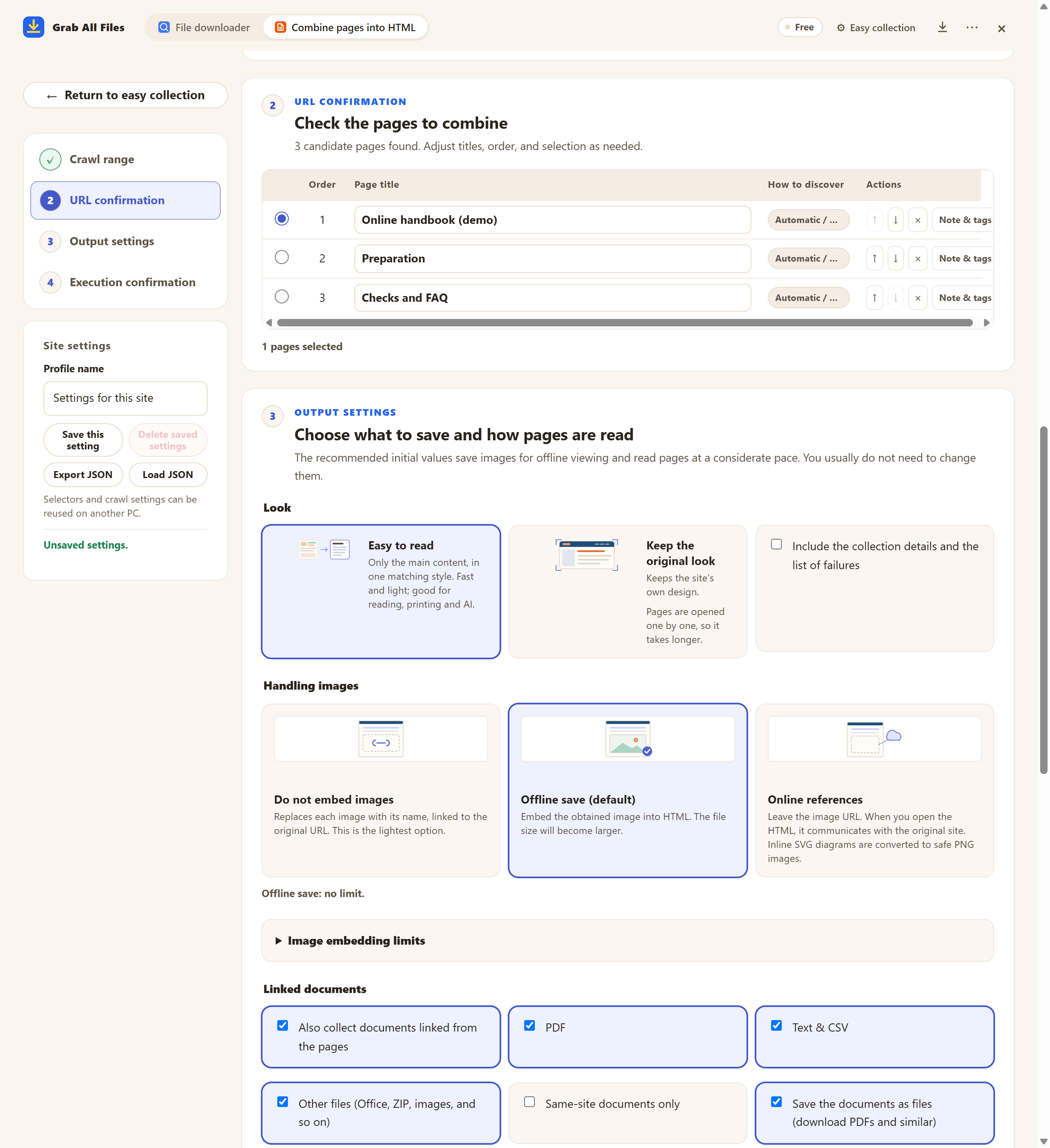
El panel real con el plan gratuito, con tres páginas candidatas. Cada fila tiene botones para moverla o quitarla. Debajo se elige primero el aspecto y luego una de las cuatro formas.
| Forma | Lo que obtienes | Útil para |
|---|---|---|
| HTML con índice y búsqueda | Todos los artículos en un solo archivo HTML, con un índice y un cuadro de búsqueda | Leer en pantalla y encontrar una frase entre cientos de artículos. La más ligera de las formas. |
| HTML vertical (para imprimir) | Los artículos unidos de arriba abajo, con un salto de página entre ellos al imprimir | Imprimir, o un PDF: usa el cuadro de impresión del navegador y guarda como PDF. Grab All Files no crea el PDF por sí mismo. |
| Markdown | Un archivo Markdown, o uno por artículo, con source_url y captured_at en cada página | Notas, un archivo personal, o dar el texto a un servicio de IA que elijas. Consulta la guía de Markdown más abajo. |
Para artículos, «Fácil de leer» suele ser el aspecto adecuado: es más rápido y el archivo pesa menos. «Mantener el aspecto original» conserva el diseño, las tipografías y las imágenes de cada artículo, a cambio de una ejecución más larga y un archivo más grande.
Grab All Files lee cada artículo dentro del navegador, así que una ejecución con miles de artículos tarda mucho y produce un archivo enorme. Para un archivo de noticias de ese tamaño, es mejor un copiador de sitios de escritorio que pide las páginas directamente al servidor, aunque no puede ver las páginas protegidas por tu inicio de sesión.
Una lista que carga más elementos al desplazarte, en lugar de usar enlaces «Siguiente», es un caso distinto. Lee la guía sobre el desplazamiento infinito antes de empezar.
Abre la página de lista del blog, elige el mapa del sitio, «Misma ruta» o «Seguir los enlaces de esta página», quita de la lista de candidatas las páginas que no sean artículos y guarda con Pro en una sola ejecución. Con el plan gratuito guardas un artículo por ejecución y añades el resto de uno en uno.
Sí. Los enlaces como siguiente, «Siguiente» y «Anteriores» se reconocen y se siguen para encontrar candidatas. Con Pro también puede guardar todas las páginas de continuación en una sola ejecución.
Guarda como «HTML vertical (para imprimir)», ábrelo en el navegador y usa el cuadro de impresión para guardar como PDF. Cada artículo empieza en una página nueva al imprimir.
Guarda como «HTML con índice y búsqueda». El archivo HTML tiene un índice y un cuadro de búsqueda que funciona sin conexión en el navegador.
Las secciones de comentarios son otra tarea. Consulta la guía sobre cómo guardar y analizar comentarios; esta página trata de los artículos en sí.
El plan gratuito guarda hasta 10 archivos por descarga en el descargador de archivos y una página elegida por vez al combinar páginas en HTML; los archivos enlazados de esa página se guardan de 10 en 10 con «Guardar los siguientes 10 archivos». Pro ($19.99, pago único, hasta 3 dispositivos) elimina el límite por descarga y combina varias páginas en un HTML.