
Condiciones de la póliza
El PDF largo con todas las condiciones. A veces se divide en condiciones generales y cláusulas especiales, cada una en su propio archivo.
Una agencia o un equipo de comparación suele necesitar el mismo conjunto de PDF para cada producto: las condiciones de la póliza, el folleto, el documento que explica los puntos clave y el aviso de revisiones. Grab All Files encuentra los PDF de una página de producto, te deja elegir los que necesitas y los guarda con nombres y carpetas que tengan sentido para ti. No lee el contenido ni registra versiones por ti. La versión y la fecha de revisión las anotas tú.
El PDF largo con todas las condiciones. A veces se divide en condiciones generales y cláusulas especiales, cada una en su propio archivo.
El folleto comercial. Un producto puede tener uno, o uno distinto para cada plan o cobertura adicional.
La explicación de los asuntos importantes. Algunas aseguradoras publican un archivo por canal de venta o por grupo de edad.
La hoja resumen del contrato, cuando la aseguradora publica una.
Una lista o una página de cambios con fechas, publicada como PDF o como páginas web normales.
Formularios de siniestro, de cambio de domicilio y guías de trámites enlazados desde la misma página de producto.
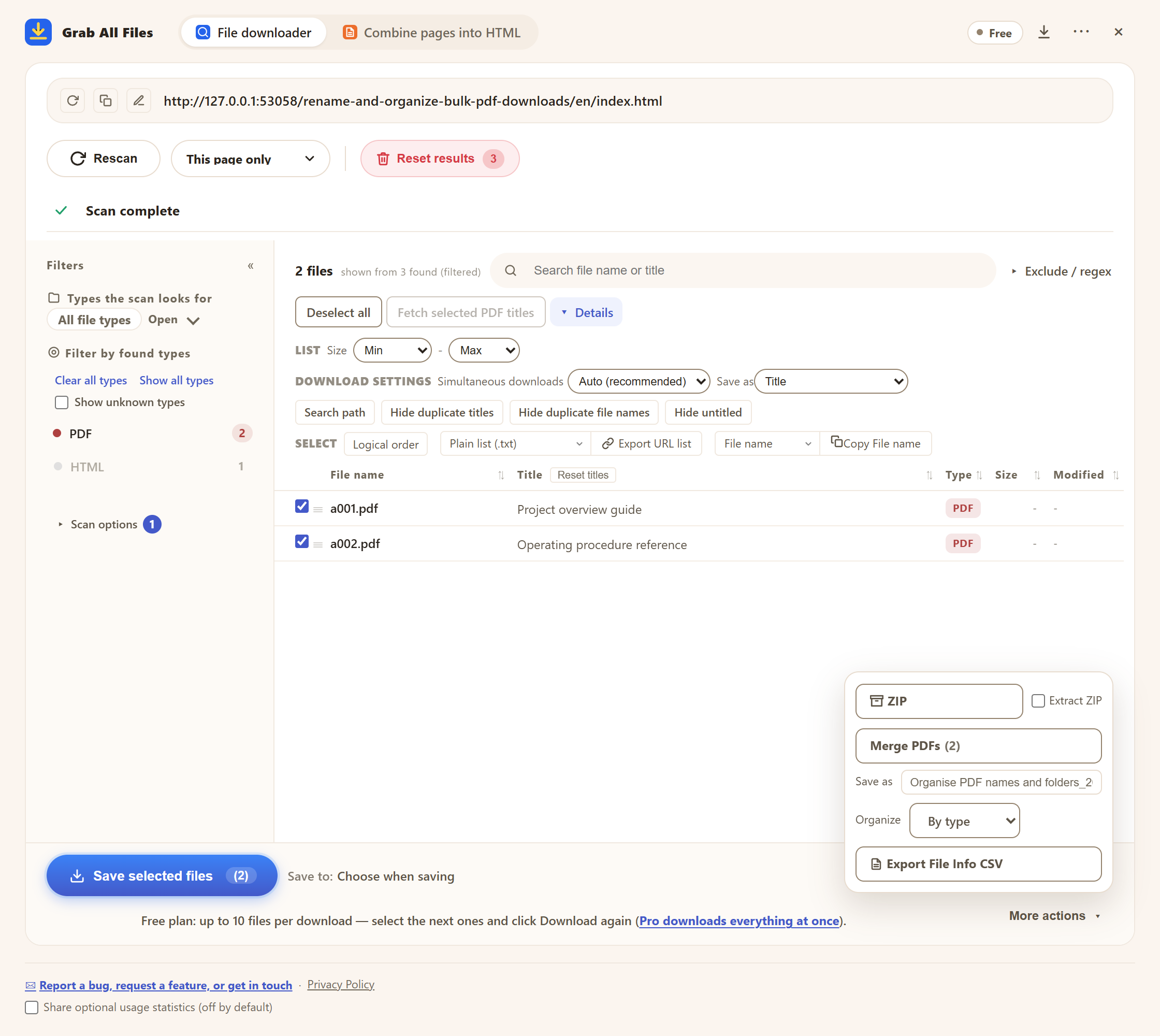
El panel real en el plan gratuito, con archivos de ejemplo. Aquí el nombre de archivo está configurado con el título y las carpetas, ordenadas por tipo.
La extensión guarda los archivos. No sabe qué versión de las condiciones es un PDF. Guarda esa información en el nombre del archivo o en una hoja tuya.
| Qué anotar | De dónde sale | Nombre de ejemplo | |
|---|---|---|---|
| Versión o edición | La marca de edición impresa en el PDF | Abre el PDF y lee la portada o el pie de página | ProductA_terms_edition-12.pdf |
| Fecha de revisión | La fecha que indica la aseguradora para el cambio | La página del aviso o el propio PDF | ProductA_terms_2026-10-01.pdf |
| Fecha en que lo reuniste | El día en que guardaste el archivo | El nombre del ZIP incluye la fecha; o anótala tú | ProductA_brochure_got-2026-11-17.pdf |
| Canal o plan | A qué canal de venta o plan corresponde el archivo | La página de producto y el título del PDF | ProductA_key-info_agency.pdf |
| Página de origen | La página donde lo encontraste | La columna Páginas de origen del CSV con la información de los archivos | (se conserva en el CSV) |
La forma más sencilla de comparar dos ediciones es guardar ambos PDF en la misma carpeta de producto, con la edición o la fecha en el nombre, y abrirlos uno junto al otro. La columna «Modificado» del CSV con la información de los archivos es la fecha que indica el servidor para el archivo. No es la fecha de revisión que imprime la aseguradora, así que no la uses como tal.
Si la aseguradora publica sus avisos de revisión como una página web normal, puedes guardar esa página con «Combinar páginas en HTML» en cada visita. El informe de cambios compara entonces la última recopilación de ese mismo sitio con la anterior completada, por URL, título y texto del cuerpo. Compara páginas web, no el interior de los PDF.
Escaneas una página cada vez, o sigues los enlaces desde una página de inicio con «Profundidad 1» a «Profundidad 5». La lista muestra todos los PDF encontrados y tú eliges cuáles guardar. En el plan gratuito, cada guardado se limita a 10 archivos seleccionados; Pro no tiene límite por guardado.
No. El CSV con la información de los archivos incluye el nombre del archivo, el título, el tamaño, la fecha que indica el servidor para el archivo y la página donde se encontró. La edición y la fecha de revisión las lees tú en el documento y las anotas.
No por sí sola. Vuelves a abrir la página de avisos o la de producto y guardas lo que cambió. Para páginas web normales, el informe de cambios compara tu última recopilación con la anterior del mismo sitio.
Puede usar el título del PDF como nombre de archivo y ordenar las carpetas por tipo o por sitio. Un nombre de producto que no esté en el título ni en el nombre del sitio lo añades tú, renombrando después o en tu hoja.
No. Los archivos van del sitio de la aseguradora a tu ordenador, y el trabajo se hace en tu navegador. Al desarrollador solo llegan la comprobación de la licencia y, si las activas, las estadísticas de uso opcionales.
El plan gratuito guarda hasta 10 archivos por descarga en el descargador de archivos y una página elegida por vez al combinar páginas en HTML; los archivos enlazados de esa página se guardan de 10 en 10 con «Guardar los siguientes 10 archivos». Pro ($19.99, pago único, hasta 3 dispositivos) elimina el límite por descarga y combina varias páginas en un HTML.