
Copiador de sitios, guardador de una página, gestor de descargas o Grab All Files: para qué sirve cada método.
Estos cuatro tipos de herramienta se solapan, así que la pregunta es qué método encaja con el trabajo: cuántas páginas, si necesitas iniciar sesión, si la página la dibuja JavaScript y si lo repetirás. La tabla compara los métodos en términos generales, con «a menudo» donde los productos difieren. No nombra productos. Grab All Files es la cuarta columna, y las filas en las que es la elección equivocada están marcadas con palabras claras.
Los cuatro métodos, fila por fila
Las tres primeras columnas describen lo que suele ser cierto de ese tipo de herramienta. Los productos concretos difieren, así que comprueba el que estés valorando.
| Copiador de sitios de escritorio | Extensión para guardar una página | Gestor de descargas | Grab All Files | |
|---|---|---|---|---|
| Páginas tras un inicio de sesión | A menudo pide las páginas directamente al servidor, así que iniciar sesión exige configuración extra y a veces no se puede. | Funciona, porque guarda la página que tu navegador ya está mostrando. | Suele estar pensado para enlaces a archivos. Algunos pueden reutilizar el inicio de sesión del navegador; muchos no. | Funciona. Usa el inicio de sesión del navegador en el que estás. No guarda contraseñas ni supera un CAPTCHA. |
| Páginas dibujadas con JavaScript | A menudo guarda el HTML tal como lo envía el servidor, así que una página construida en el navegador puede quedar casi vacía. | Funciona, porque guarda lo que se muestra. | No es su finalidad. No renderiza páginas. | Funciona. Guarda lo que muestra el navegador. |
| Miles de páginas | Encaja bien. Para eso sirve este método. | No encaja. Guarda una página por acción. | Muchos archivos, sin problema. Las páginas completas no son su finalidad. | No encaja bien. Lee una página cada vez dentro del navegador, así que es lento a esa escala. Un rastreo lee como máximo 100.000 páginas. |
| Actualizar una copia: volver a descargar solo lo que cambió | A menudo lo tiene. | No lo tiene. | A menudo no. Está hecho para obtener archivos, no para comparar copias. | No lo tiene. Un informe de cambios en Markdown compara con tu última recopilación guardada del mismo sitio, pero no vuelve a obtener solo lo que cambió. |
| Cómo se ve la página | A menudo reescribe los enlaces y escribe el sitio como carpetas. | A menudo mete la página en un solo archivo con sus estilos e imágenes. | No guarda páginas. | Dos aspectos, «Fácil de leer» y «Mantener el aspecto original», y cuatro formas de archivo guardado, entre ellas una que escribe la estructura de carpetas del sitio (solo Chrome y Edge). |
| Encontrar los archivos dentro de una página | Normalmente por extensión de archivo, con reglas de inclusión y exclusión. | No es su finalidad. | Normalmente lista los enlaces de una página y guarda los elegidos. | Detecta 708 tipos de archivo en 38 categorías, incluidos PDF en iframes y archivos cargados por fetch/XHR o URL blob, y los lista para revisarlos antes de guardar. |
| Dónde se ejecuta | Un programa que instalas en tu ordenador. | Una extensión de navegador. | Un programa en tu ordenador, a veces enlazado con el navegador. | Una extensión de navegador para Chrome, Edge y Firefox. Las páginas y los archivos van del sitio de origen a tu ordenador. |
| Coste y compra | Varía según el producto. | Varía según el producto. | Varía según el producto. | Gratis para usar. Pro cuesta US$19.99, se paga una sola vez, para hasta 3 dispositivos. |
Dónde Grab All Files es la elección acertada
- ✓Tienes que iniciar sesión para ver las páginas y ya puedes abrirlas en tu navegador.
- ✓Las páginas las construye JavaScript y una descarga simple sale vacía.
- ✓Quieres que primero se listen los PDF y los archivos de Office, para revisarlos y quedarte solo con algunos.
- ✓El trabajo es un conjunto limitado de páginas, o una lista larga de archivos en pocas páginas.
Dónde es la elección equivocada
- –Un sitio entero de miles de páginas, copiado de una vez.
- –Una copia que actualizas cada semana, obteniendo solo los archivos que cambiaron.
- –Vídeo que se transmite en streaming en lugar de estar enlazado como archivo.
- –Páginas que no puedes abrir en tu propio navegador.
Por qué importa el método
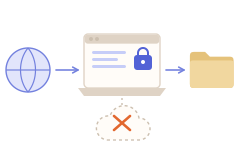
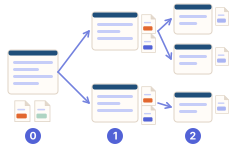
Buena parte de la diferencia de la tabla viene de dónde se ejecuta la herramienta y de lo que puede ver desde ahí.
Usar más de uno
Los métodos no son rivales. Un reparto habitual: usar un copiador de sitios de escritorio para un sitio público grande, y Grab All Files para la zona con sesión iniciada del mismo sitio, o para los PDF repartidos por unas pocas páginas. La lista de archivos de Grab All Files también se puede exportar como CSV, con la URL de cada archivo, si quieres pasarla a otra herramienta.
Guías relacionadas
- Qué puede y qué no puede hacerLos límites y las páginas no compatibles, con cifras.
- Guardar un sitio web enteroGuardar un sitio de unos cientos de páginas, paso a paso.
- Guardar páginas y archivos tras un inicio de sesiónPáginas y archivos que requieren iniciar sesión.
Preguntas frecuentes
¿Grab All Files es un copiador de sitios web?
No en el sentido habitual. Guarda las páginas de una en una dentro de tu navegador y puede escribir en tu ordenador la estructura de carpetas de un sitio. Sirve para un conjunto limitado de páginas. Para miles de páginas, usa un copiador de sitios web de escritorio.
¿Qué método funciona en un sitio en el que tengo que iniciar sesión?
Una herramienta que se ejecute dentro de tu navegador, porque usa el inicio de sesión que ya tienes. Grab All Files y las extensiones que guardan una página funcionan así. Los copiadores de escritorio suelen necesitar configuración extra para esto.
¿Puedo actualizar una copia guardada y descargar solo lo que cambió?
No con Grab All Files. Tiene un informe de cambios en Markdown que compara con tu última recopilación del mismo sitio, pero vuelve a guardar las páginas. Un copiador de sitios web de escritorio es el método pensado para actualizar.
¿En qué se diferencia de un gestor de descargas?
Un gestor de descargas toma una lista de enlaces a archivos y los obtiene bien. Grab All Files primero encuentra los archivos, incluidos los que una página carga por script, los muestra en una lista para revisarlos y además puede guardar las páginas como HTML.
Prueba Grab All Files en tu navegador.
El plan gratuito guarda hasta 10 archivos por descarga en el descargador de archivos y una página elegida por vez al combinar páginas en HTML; los archivos enlazados de esa página se guardan de 10 en 10 con «Guardar los siguientes 10 archivos». Pro ($19.99, pago único, hasta 3 dispositivos) elimina el límite por descarga y combina varias páginas en un HTML.