
Guarda un sitio web entero, también las páginas que solo ves tras iniciar sesión.
Grab All Files guarda las páginas tal como las muestra tu navegador, así que también sirve para áreas de socios y sitios creados con JavaScript. Es adecuado para sitios de unas pocas decenas a unos cientos de páginas. Para miles de páginas, o para mantener una copia al día, un copiador de sitios de escritorio es la mejor herramienta, y esta página lo explica más abajo.
Dónde funciona bien
- ✓Hay que iniciar sesión para ver las páginas: un sitio de socios, un portal de proveedores, un curso en el que estás matriculado.
- ✓Las páginas las dibuja JavaScript, así que una descarga simple del HTML sale casi vacía.
- ✓El sitio tiene de unas decenas a unos cientos de páginas y quieres leerlas sin conexión con el diseño original.
- ✓Las páginas enlazan a PDF, archivos de Word o de Excel que quieres tener en la misma carpeta.
Dónde encaja mejor otra herramienta
- –Miles de páginas, o un dominio entero sin una página de inicio clara.
- –Actualizar la copia cada semana y descargar solo lo que ha cambiado.
- –Vídeo o audio que se emite en streaming en lugar de estar enlazado como archivo.
- –Páginas que no puedes abrir en tu propio navegador.
Lo que eliges antes de guardar
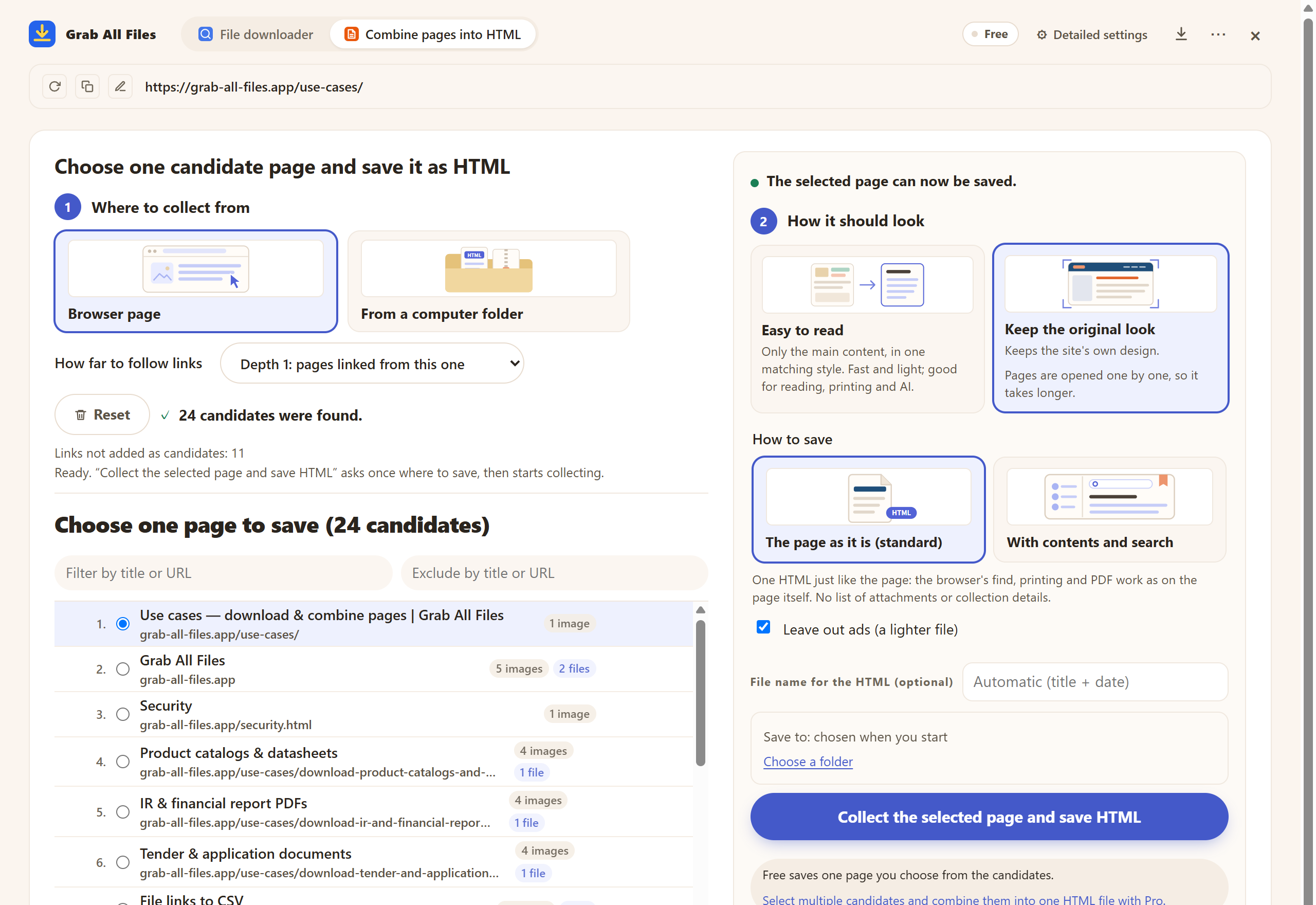
El panel real con el plan gratuito. El paso 4 elige el aspecto; el paso 5 elige una de las cuatro formas. «Copia del sitio en una carpeta» es la que reconstruye en tu ordenador las carpetas del sitio.
Cuatro formas de almacenar la copia
Las cuatro están disponibles con «Mantener el aspecto original». Con el plan gratuito guardas una página por ejecución en cualquiera de ellas; Pro guarda muchas páginas en una sola ejecución.




Pasos, con Pro
- 1Si el sitio lo exige, inicia sesión en el mismo navegador y abre la página desde la que quieres empezar, normalmente la página de inicio o el índice.
- 2Abre Grab All Files y cambia a «Combinar páginas en HTML». En hasta dónde recopilar, elige buscar las páginas enlazadas, o usa un mapa del sitio o una lista de URL pegada para tener más control.
- 3Revisa la lista de candidatas. Quita las páginas que no necesites y pon el resto en el orden que quieras.
- 4Elige «Mantener el aspecto original» y la forma «Copia del sitio en una carpeta» (o un ZIP si usas Firefox), luego elige la carpeta de destino y empieza.
- 5Si las páginas enlazan a PDF o archivos de Office, se guardan junto a las páginas: hasta 100 por ejecución con Pro, con un botón en la pantalla de resultados para el resto.
Plan gratuito y Pro para la copia de un sitio
| Gratis | Pro ($19.99, pago único) | |
|---|---|---|
| Páginas por ejecución | 1, elegida de la lista de candidatas. Puedes añadir más páginas de una en una a la misma carpeta. | Todas las que selecciones, en una sola ejecución. Con más de 100 páginas, primero pregunta si quieres hacer una pausa cada 100 páginas. |
| Encontrar las páginas | La lista de candidatas, incluidos los enlaces «Siguiente» | Igual |
| PDF y archivos de Office enlazados | 10 por ejecución, luego «Guardar los siguientes 10 archivos» | 100 por ejecución, luego el mismo botón |
| Formas del archivo guardado | Las cuatro | Las cuatro |
Cómo se comportan las páginas guardadas
Cada página conserva sus propias hojas de estilo, tipografías web e imágenes. Los archivos compartidos por muchas páginas se guardan una sola vez. Los scripts del sitio se eliminan y las páginas guardadas no se conectan a la red al abrirlas, así que las pestañas, los acordeones y las flechas de los carruseles siguen funcionando, pero los formularios, los cuadros de búsqueda que consultan al servidor y los reproductores de vídeo incrustados no.
Antes de guardar, cada página se abre en una pestaña y se desplaza para que aparezcan las imágenes de carga diferida. El tiempo que dedica a ello sigue el ajuste «Tiempo de desplazamiento» (45, 90 o 180 segundos). Los anuncios se omiten de forma predeterminada, y el encabezado, el menú y el pie que se repiten en todas las páginas pueden conservarse solo en la primera.
Cuando el sitio tiene miles de páginas
Grab All Files lee cada página dentro de tu navegador, una tras otra. Eso es lo que le permite guardar páginas con inicio de sesión y páginas de JavaScript, y también la razón por la que un sitio de varios miles de páginas tarda mucho. Si necesitas miles de páginas, o quieres volver a descargar solo los archivos que han cambiado desde la última vez, usa un copiador de sitios de escritorio. Esos programas piden las páginas directamente al servidor, lo que es más rápido para sitios públicos grandes, pero no pueden ver las páginas que requieren tu inicio de sesión o que se construyen en el navegador.
Un resultado real para abrir
Tres páginas ficticias de este sitio guardadas con «Mantener el aspecto original» en un solo HTML con índice y búsqueda, con la extensión publicada.
Guías relacionadas
- Páginas con su diseño originalCómo «Mantener el aspecto original» guarda las tipografías, las imágenes y los marcos.
- Archivar un sitio antes de que cierreCuando un sitio va a cerrar o a rediseñarse.
- Copiador, guardador de página o gestorCopiadores de escritorio, guardadores de una página y gestores de descargas comparados por método.
Preguntas frecuentes
¿Puedo navegar sin conexión por la copia guardada haciendo clic en sus enlaces?
Sí, con «Copia del sitio en una carpeta» (Chrome y Edge) o «Páginas HTML separadas (ZIP)». Los enlaces entre las páginas que guardaste abren los archivos guardados. Los enlaces a páginas que no guardaste siguen apuntando al sitio en línea.
¿Funciona con páginas que exigen iniciar sesión?
Sí, si puedes abrirlas en el mismo navegador. Usa tu sesión actual y no guarda ni envía tu contraseña. Si la sesión caduca durante una ejecución larga, se detiene; vuelve a iniciar sesión y pulsa Reanudar.
¿Cuántas páginas puedo guardar gratis?
Una página por ejecución. Puedes seguir añadiendo páginas de una en una a la misma copia guardada. Pro guarda todas las páginas que selecciones en una sola ejecución.
¿Copiará el sitio exactamente?
Guarda lo que muestra el navegador, con los estilos y las imágenes del sitio. Las funciones del lado del servidor, como la búsqueda, los formularios y los inicios de sesión, no funcionan en la copia, y el vídeo en streaming no se guarda.
¿Se envían las páginas a algún sitio?
No. Las páginas se leen y se guardan en tu ordenador. Solo la comprobación de la licencia, y las estadísticas de uso si las activas, llegan al servidor del desarrollador.
Prueba Grab All Files en tu navegador.
El plan gratuito guarda hasta 10 archivos por descarga en el descargador de archivos y una página elegida por vez al combinar páginas en HTML; los archivos enlazados de esa página se guardan de 10 en 10 con «Guardar los siguientes 10 archivos». Pro ($19.99, pago único, hasta 3 dispositivos) elimina el límite por descarga y combina varias páginas en un HTML.