
Guarda las páginas y los documentos de un sitio en el que tienes que iniciar sesión, con tu propia cuenta.
Esta guía es para sitios en los que tienes una cuenta propia y autorizada: un sitio de socios, un portal de proveedores, un curso en el que estás matriculado. Grab All Files funciona dentro del navegador en el que ya has iniciado sesión, así que ve lo mismo que tú. No inicia sesión por ti y no puede abrir nada que tu cuenta no pueda abrir.
La única condición: tu propia cuenta
Úsalo solo con cuentas que tengas permiso para usar y con material que tengas permiso para conservar. Si no estás seguro de que guardar una copia esté permitido, consulta las condiciones del sitio; iniciar sesión no concede por sí solo ese derecho.
Grab All Files usa la sesión que tu navegador ya tiene. No recopila ni envía tu contraseña, el valor de una cookie ni nada de lo que escribas en un campo de formulario. No automatiza el inicio de sesión, no lo elude ni resuelve un CAPTCHA.
Pasos
- 1Inicia sesión en el sitio en el navegador donde tienes instalado Grab All Files (Chrome, Edge o Firefox). Deja esa pestaña abierta.
- 2Para guardar documentos: abre la página que los lista, abre Grab All Files y usa «Descargador de archivos». Los archivos que encuentra aparecen en una lista. Filtra por tipo, tamaño o fecha, marca los que quieras y guarda.
- 3Para guardar las páginas en sí: cambia a «Combinar páginas en HTML», elige cómo buscar páginas (los enlaces de esta página, la misma ruta, un mapa del sitio o URL pegadas), revisa la lista de candidatas y guarda. Las páginas se guardan tal como las muestra tu navegador, así que se incluye el contenido que solo aparece tras iniciar sesión.
- 4Si las páginas enlazan a archivos PDF u Office, el recopilador de páginas puede guardarlos junto a las páginas: 10 por ejecución en el plan gratuito y 100 en Pro.
Si la sesión caduca a mitad del proceso
Muchos sitios cierran tu sesión tras un periodo de inactividad o pasado un tiempo fijo. El Descargador de archivos marca las filas afectadas y Combinar páginas en HTML se pausa. Ambos conservan lo que ya habían guardado.
| Descargador de archivos | Combinar páginas en HTML | |
|---|---|---|
| Qué ves | Cada fila afectada indica que el sitio cerró tu sesión. | El proceso se pausa. |
| Qué hacer | Abre el sitio, inicia sesión de nuevo y reintenta los archivos fallidos. | Inicia sesión de nuevo en la pestaña del sitio y pulsa «Reanudar». |
| Qué se conserva | Los archivos ya guardados siguen en tu ordenador. | Las páginas ya obtenidas se conservan. |
Dónde se hace el trabajo
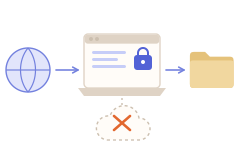
Las páginas y los archivos se leen en tu navegador y se escriben en tu ordenador. No se envían al servidor del desarrollador.
Funciona bien
- ✓Un portal de proveedores con listas de precios y planos adjuntos en muchas páginas.
- ✓Una biblioteca de socios o un sitio de cursos en los que quieres conservar juntas las páginas de las lecciones y sus materiales.
- ✓Páginas que JavaScript dibuja después de iniciar sesión; se guarda el resultado que muestra el navegador.
No funciona
- –Páginas o archivos que tu cuenta no tiene permiso para abrir.
- –Iniciar sesión automáticamente o superar un CAPTCHA.
- –Contenido en visores cifrados o con DRM, o en el visor de PDF integrado del navegador.
- –Vídeo en streaming; solo se guarda el vídeo o el audio enlazado como archivo.
Guías relacionadas
- Portales internos y LMSDocumentos de un portal interno o de un sistema de aprendizaje, guardados como archivos.
- Guardar un sitio web enteroGuardar muchas páginas de un sitio con su diseño original.
- Archivos de una páginaCómo funcionan la lista de archivos, los filtros y los límites.
Preguntas frecuentes
¿Puede Grab All Files descargar de un sitio que requiere iniciar sesión?
Sí, si puedes abrir la página en el mismo navegador. Usa tu sesión actual. No inicia sesión por ti y no puede abrir páginas que tu cuenta no tiene permiso para ver.
¿Recopila o envía mi contraseña o mis cookies?
No. Ni las contraseñas, ni los valores de las cookies, ni el contenido de los campos de formulario se recopilan ni se envían.
¿Por qué fallaron algunos archivos con un mensaje de sesión cerrada?
El sitio terminó tu sesión. Abre el sitio, inicia sesión de nuevo y reintenta los archivos fallidos. Los archivos ya guardados no se pierden.
¿Guarda también las páginas, además de los archivos?
Sí. El Descargador de archivos guarda los archivos; Combinar páginas en HTML guarda las páginas y puede guardar con ellas los archivos PDF y Office enlazados.
¿Puedo guardar todo lo que veo?
Depende de las condiciones del sitio y de quién sea el titular del material. Haber iniciado sesión no cambia eso. Guarda solo lo que tengas permiso para conservar.
Prueba Grab All Files en tu navegador.
El plan gratuito guarda hasta 10 archivos por descarga en el descargador de archivos y una página elegida por vez al combinar páginas en HTML; los archivos enlazados de esa página se guardan de 10 en 10 con «Guardar los siguientes 10 archivos». Pro ($19.99, pago único, hasta 3 dispositivos) elimina el límite por descarga y combina varias páginas en un HTML.