
Reúne fichas de inmuebles, planos de planta y dibujos en carpetas por sitio y por tipo.
La página de un anuncio inmobiliario, la web de una promotora o la página de información de un proyecto enlazan una mezcla de PDF e imágenes: la ficha del inmueble, los planos de planta, los alzados, las memorias de calidades, los documentos explicativos de la venta. Grab All Files los lista, te deja elegir y los guarda en carpetas por sitio o por tipo, con un CSV de lo que has reunido. Úsalo con materiales que tengas derecho a conservar, por ejemplo tus propios anuncios, el proyecto de tu cliente o documentos que el proveedor haya publicado para descargar.
Archivos que sueles encontrar en estas páginas
- ✓Fichas de inmuebles y resúmenes de anuncios, en PDF.
- ✓Planos de planta, en PDF o como imágenes (JPG y PNG).
- ✓Planos de situación, de distribución, alzados y secciones.
- ✓Memorias de calidades y fichas de equipamiento, cuadros de acabados.
- ✓Documentos explicativos de la venta y del contrato, como un modelo del documento informativo.
- ✓Fotos del exterior y del interior, en la galería de imágenes de la página.
- ✓Hojas de cálculo con listas de estancias o precios por unidad, en Excel o CSV.
- ✓Formularios de solicitud o de consulta, en PDF o Word.
Dónde acaban los archivos
Las opciones de guardado son las mismas para PDF e imágenes. Elige la organización de carpetas que encaje con tu forma de buscarlos.
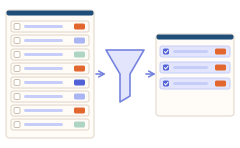
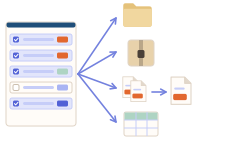

La lista y el botón del CSV
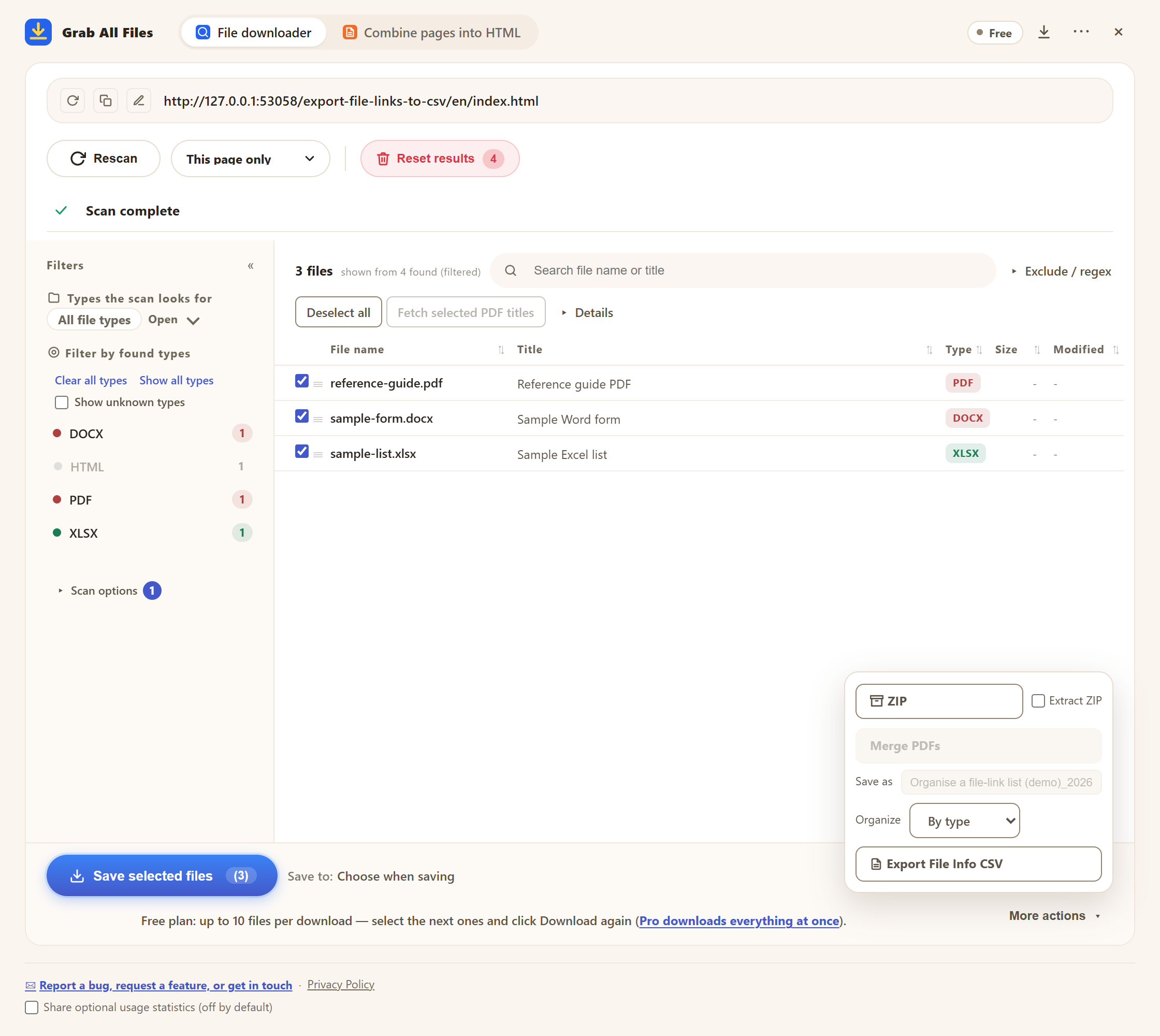
Archivos de ejemplo: un PDF, un archivo de Word y uno de Excel encontrados en una misma página. El filtro por tipo de la izquierda cuenta cada clase.
Organización de carpetas: por sitio o por tipo
| Ordenadas por sitio | Ordenadas por tipo | Sin carpetas | |
|---|---|---|---|
| Conviene cuando | Cada origen es una promotora, una agencia o un proyecto distinto | Quieres todos los planos juntos, todas las fichas juntas | Guardas unos pocos archivos de un solo inmueble |
| Resultado | Una carpeta por nombre de sitio | Una carpeta por tipo de archivo, como PDF y JPG | Todo en el lugar de guardado |
| Después | Renombra por inmueble y tipo de documento | Renombra por nombre del inmueble y planta | Renombra después de guardar |
El nombre de archivo puede seguir el título del PDF. Los títulos de planos y fichas suelen ser genéricos, así que comprueba algunos y renombra donde haga falta.
Pasos
- 1Abre la página del inmueble o del proyecto. Si el anuncio exige iniciar sesión, inicia sesión antes en el mismo navegador.
- 2Abre Grab All Files, usa el «Descargador de archivos» y escanea. Usa «Solo esta página» para un solo inmueble, o «Profundidad 1» cuando cada inmueble tiene su propia página de detalle enlazada desde un índice.
- 3Acota la lista a PDF e imágenes, y por tamaño. Marca lo que quieras.
- 4Elige una organización de carpetas y guarda. En el plan gratuito, cada guardado admite hasta 10 archivos, así que un inmueble con muchos planos se guarda por tandas.
- 5Exporta el CSV de información de archivos y consérvalo junto a la carpeta. Lista la URL, el nombre de archivo, el título, el tamaño y la página de la que salió cada archivo.
Antes de reunir
- ✓Las fotos y los planos pertenecen a su titular. Consérvalos para tus propios anuncios, el proyecto de tu cliente o documentos ofrecidos para descargar, y no los vuelvas a publicar.
- ✓Un portal puede prohibir la copia automatizada. Lee sus condiciones antes de reunir cientos de anuncios a la vez.
- ✓Los dibujos dentro de visores que bloquean la descarga, o dentro de un visor CAD en la página, no se guardan.
- ✓Reúne solo lo que tu propia cuenta tiene permiso para ver.
Guías relacionadas
- Descargar imágenes en masaImágenes de una página, filtradas por tamaño.
- Renombrar y organizar PDFOrganizar carpetas por sitio o tipo, y renombrar a mano después.
- Enlaces de archivos a CSVLa lista de archivos como CSV.
Preguntas frecuentes
¿Puede guardar planos que son imágenes y no PDF?
Sí. Las imágenes que la página muestra o enlaza se detectan y se listan junto con los PDF. Filtra por tamaño para dejar fuera iconos y miniaturas.
¿Puedo llevar un registro de lo que tengo de cada inmueble?
Exporta el CSV de información de archivos y ordénalo por su columna de página de origen en una hoja de cálculo. No hay columna con el nombre del inmueble ni con la fecha de guardado, así que añádelas tú.
¿Funciona en los portales inmobiliarios?
Puede, en páginas que puedes abrir y en las que la página carga los archivos. Algunos archivos no se pueden guardar, como los de visores que bloquean la descarga. Si se permite la recopilación automatizada lo fijan las condiciones del portal, que debes revisar. No supera inicios de sesión ni CAPTCHA.
¿Puede abrir planos de un visor en línea?
Los archivos dentro de visores que bloquean la descarga, o de visores cifrados, no se pueden guardar. Un PDF que la página enlaza directamente sí.
¿Hay un límite en el plan gratuito?
El plan gratuito guarda hasta 10 archivos seleccionados a la vez, así que un anuncio con 30 planos requiere tres rondas de selección y guardado. Pro elimina el límite por guardado.
Prueba Grab All Files en tu navegador.
El plan gratuito guarda hasta 10 archivos por descarga en el descargador de archivos y una página elegida por vez al combinar páginas en HTML; los archivos enlazados de esa página se guardan de 10 en 10 con «Guardar los siguientes 10 archivos». Pro ($19.99, pago único, hasta 3 dispositivos) elimina el límite por descarga y combina varias páginas en un HTML.