
Guarda los PDF de una página de resultados y nómbralos por título.
Las bases públicas de leyes, sentencias y patentes muestran una página de resultados con un PDF detrás de cada fila. Grab All Files escanea esa página, lista todos los PDF que encuentra y guarda los que marques. Guarda documentos. No juzga si un texto está vigente, es correcto o es aplicable, y no ofrece asesoramiento jurídico. Cuando necesites miles de documentos, usa la descarga masiva o la API que ofrezca el proveedor.
Qué reúnes y cómo suele publicarse cada tipo
| Archivo habitual | Cómo es la página de resultados | Nombre (el título es automático; el resto lo escribes tú) | |
|---|---|---|---|
| Leyes y reglamentos | PDF del texto consolidado o de la página del diario oficial | Una lista de títulos, a menudo con un enlace a PDF por fila | Título; añade a mano la fecha de guardado |
| Sentencias | PDF del texto completo; a veces la sentencia y un resumen en dos archivos | Páginas de resultados con «Siguiente», una sentencia por fila | Título; añade a mano el tribunal, la fecha y el número de caso |
| Patentes y modelos de utilidad | PDF de la publicación o de la patente concedida | Listas de resultados de decenas de filas por página, en varias páginas | Título; añade a mano el número de publicación |
| Directrices y circulares | PDF, a veces con adjuntos de Word o Excel | Una página de enlaces agrupados por año | Título; añade a mano la fecha de emisión |
Solo el título del PDF puede aplicarse automáticamente como nombre de archivo (o el nombre original). El tribunal, la fecha, el número de caso y el número de publicación no se añaden por ti: renombra a mano, o llévalos en una hoja junto al CSV de información de archivos. Comprueba algunos títulos antes de fiarte de ellos.
De una página de resultados a una carpeta ordenada
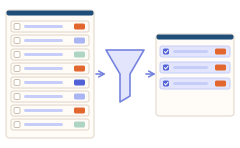
Acota la lista antes de guardar y elige después cómo quieres los archivos.
Pasos
- 1Haz tu búsqueda en la base de datos en el navegador y ajusta la vista para que la página de resultados muestre tantas filas como permita.
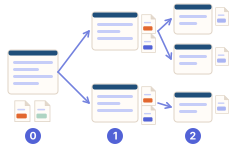
- 2Con la página de resultados abierta, inicia el «Descargador de archivos» y escanea. Si el PDF no está en la página de resultados sino en cada página de detalle, elige «Profundidad 1».
- 3Acota la lista a PDF. El plan gratuito solo lee lo que hay en pantalla, así que desplázate hasta el final de una lista larga antes de escanear. Pro puede desplazarse y seguir por ti las páginas «Siguiente» de la lista, por defecto hasta 100 páginas por escaneo.
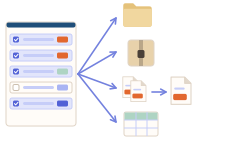
- 4En «Guardar como», elige «Título» (el título del PDF) y una organización de carpetas que encaje con tu trabajo: por tipo, por sitio o ninguna.
- 5Guarda los archivos seleccionados. En el plan gratuito, cada guardado admite hasta 10 archivos; selecciona los siguientes y vuelve a guardar.
- 6Exporta el CSV de información de archivos. Contiene la URL, el nombre de archivo, el título y la página de la que salió cada archivo, y puedes conservarlo como tu lista de fuentes.
Cuándo usar mejor la vía del proveedor
- ✓Decenas de miles de documentos, o un año entero de sentencias: busca una descarga masiva o una API.
- ✓Textos que necesitas como datos estructurados y no como PDF: los archivos de datos del proveedor son mejores.
- ✓Cualquier cosa que deba mantenerse al día: la extensión no vigila los cambios.
- ✓Si un texto está en vigor o cómo se aplica: eso corresponde a una persona cualificada y a la fuente original.
Condiciones de uso y qué es el archivo
Las bases públicas fijan sus propias reglas sobre el acceso automático, la copia y la reutilización. Léelas antes de reunir grandes volúmenes y mantén la carga moderada guardando por tandas. Grab All Files no supera inicios de sesión ni CAPTCHA.
Un PDF guardado es una copia de lo que el sitio sirvió ese día. Anota la fecha de guardado junto al título en tu lista y vuelve a la fuente cuando importe el texto exacto.
Guías relacionadas
- Documentos y guías oficialesSitios del gobierno que publican por página y por año.
- Renombrar y organizar PDFPor qué un título es mejor nombre que un código, y qué sigues renombrando a mano.
- Enlaces de archivos a CSVLas columnas del CSV de información de archivos.
Preguntas frecuentes
¿Puedo descargar como PDF todos los resultados de una búsqueda?
La mayoría de los PDF que el escaneo encuentra en las páginas que lee se pueden guardar. Los PDF con DRM o dentro del visor de PDF integrado del navegador no. En el plan gratuito, cada guardado admite 10 archivos seleccionados, así que una lista larga se guarda por tandas; Pro no tiene límite por guardado y puede desplazarse y seguir las páginas «Siguiente». Para conjuntos muy grandes, usa la descarga masiva o la API del proveedor.
¿Los PDF se nombrarán por título?
Puedes fijar el nombre de archivo al título del PDF. El título sale del propio PDF, así que comprueba algunos. Si un PDF no tiene título, se usa el nombre de archivo.
¿Me dice si una ley o una sentencia está vigente?
No. Guarda archivos. Si un texto está en vigor, es correcto o es pertinente para tu asunto no lo decide ella, y nada de esta página es asesoramiento jurídico.
¿Qué bases de datos admite?
No está hecha para un solo sitio. Encuentra los archivos que una página enlaza o carga, así que a menudo funciona en las páginas que puedes abrir en tu navegador. Algunos archivos, como los que están dentro de DRM o de visores de PDF integrados, no se pueden guardar, y cada sitio tiene sus propias reglas para el acceso automatizado.
¿Puedo conservar una lista de fuentes para las citas?
Exporta el CSV de información de archivos. Su columna de página de origen indica dónde se encontró cada PDF. El CSV no tiene una columna con la fecha de guardado, y tus propios identificadores, como el número de caso o de publicación, no se rellenan, así que añádelos en la hoja.
Prueba Grab All Files en tu navegador.
El plan gratuito guarda hasta 10 archivos por descarga en el descargador de archivos y una página elegida por vez al combinar páginas en HTML; los archivos enlazados de esa página se guardan de 10 en 10 con «Guardar los siguientes 10 archivos». Pro ($19.99, pago único, hasta 3 dispositivos) elimina el límite por descarga y combina varias páginas en un HTML.