
Preislisten und Produktseiten der Konkurrenz regelmäßig speichern und sehen, was sich geändert hat.
Um zu wissen, was ein Wettbewerber geändert hat, brauchen Sie, was seine Seiten beim letzten Mal sagten. Diese Seite beschreibt einen Ablauf, der zwei Dinge nutzt, die Grab All Files bereits kann: Es speichert eine Gruppe von Seiten und wandelt deren Tabellen in CSV um, und es vergleicht eine neue Erfassung derselben Website in einem Änderungsbericht mit der vorherigen. Jeden Durchlauf starten Sie selbst, zum Beispiel am Ersten des Monats. Die Erweiterung hat keine Funktion für geplante Durchläufe und läuft nicht von selbst. Beachten Sie die Nutzungsbedingungen der Website.
Was Sie in welcher Form speichern
| Typische Seite | Speichern als | Was Sie danach tun | |
|---|---|---|---|
| Preistabelle | Eine HTML-Tabelle mit Tarifen, Größen oder Stufen | HTML, dazu die Tabelle als CSV oder JSON | Die CSV in einer Tabellenkalkulation öffnen und neben die des letzten Monats legen |
| Produktseite | Beschreibung, technische Daten, Optionen, Hinweise zur Lieferung | HTML mit ursprünglichem Aussehen oder Markdown | Den Änderungsbericht auf Textänderungen lesen |
| Katalog oder Preislisten-PDF | Ein verlinktes PDF mit einem Datum im Titel | Die Datei selbst, nach Titel benannt | Von Hand vergleichen; siehe die Anleitung zu Änderungen |
| Aktions- oder Hinweisseite | Eine Bannerseite, die sich oft ändert | HTML mit angezeigtem Datum | Als datierten Nachweis aufbewahren, was angeboten wurde |
Der Ablauf, jeden Monat
- 1Führen Sie eine kurze Liste der Seiten: die Preisseite, zwei oder drei Produktseiten, die Seite, auf der der Katalog verlinkt ist.
- 2Öffnen Sie „Seiten als HTML bündeln“, wählen Sie, woher gesammelt wird (zum Beispiel „Eingefügte URLs“), und behalten Sie jedes Mal dieselben Startseiten bei. Der Änderungsbericht vergleicht mit der vorherigen abgeschlossenen Erfassung derselben Website.
- 3Möchten Sie die Tabellen auch als Dateien, wählen Sie in den KI-Datenoptionen eine Ausgabe und schalten Sie das Schreiben von Tabellen als CSV und JSON ein. Der Änderungsbericht ist davon getrennt: Öffnen Sie nach Ende des Durchlaufs „Mehr“ und wählen Sie „Änderungsbericht zum vorherigen Lauf speichern“.
- 4Speichern Sie die Erfassung. In der kostenlosen Version speichert ein Durchlauf eine von Ihnen gewählte Seite, und KI-Ausgabe und Tabellen-CSV funktionieren für diese eine Seite; Pro speichert alle ausgewählten Seiten in einem Durchlauf.
- 5Öffnen Sie den Änderungsbericht und die neue CSV. Kopieren Sie die neue CSV in eine Tabelle neben die des letzten Monats und notieren Sie die Unterschiede.
- 6Benennen Sie die gespeicherten Dateien von Hand um, sodass der Monat enthalten ist und Sie die Monate unterscheiden können. Die Erweiterung fügt Namen keine Datumsangaben hinzu; Dateien mit demselben Namen werden automatisch nummeriert, nicht überschrieben.
Wo der Änderungsbericht liegt
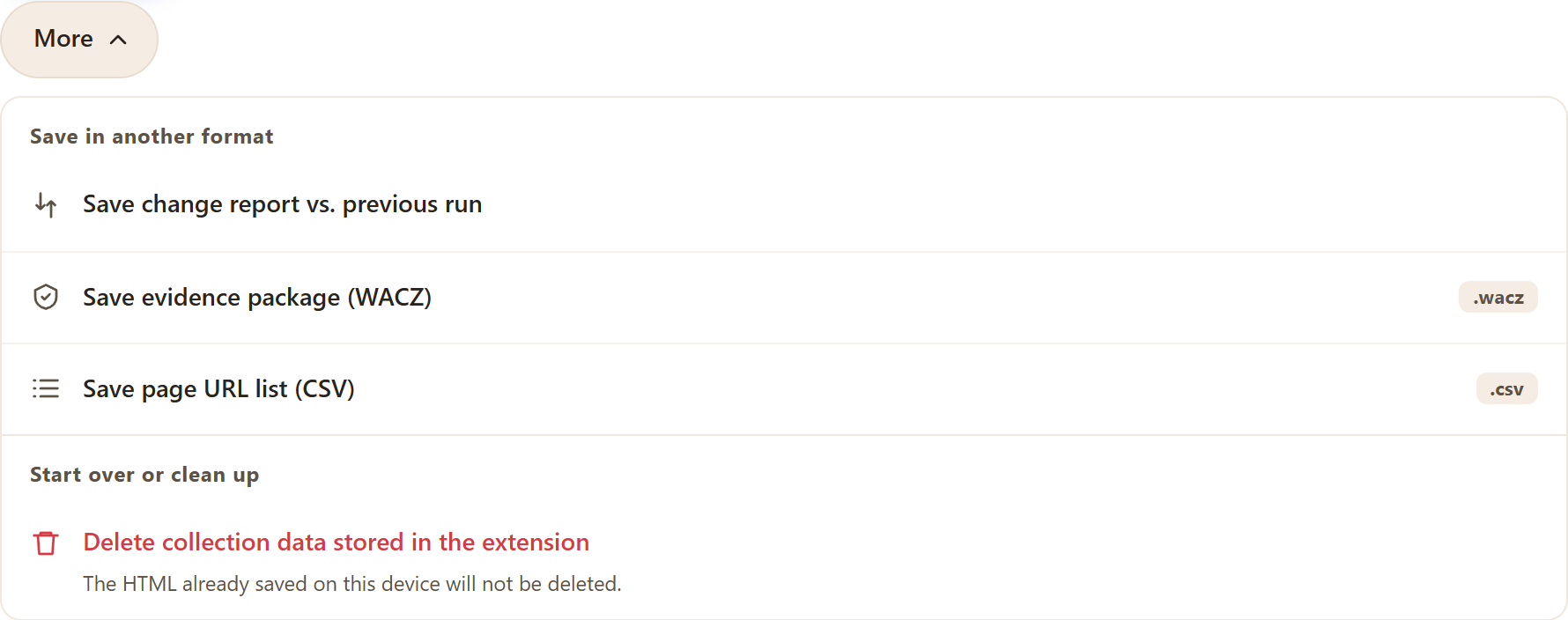
Das echte Menü „Mehr“ bei einer abgeschlossenen Erfassung. Der Änderungsbericht vergleicht diese Erfassung mit der vorherigen abgeschlossenen derselben Website.
Was der Ablauf Ihnen liefert
- ✓Eine datierte Kopie jeder Seite, sodass Sie sehen, was die Seite in einem bestimmten Monat sagte.
- ✓Tabellen, die Sie in einer Tabellenkalkulation sortieren und vergleichen können, keine Bilder von Tabellen.
- ✓Einen Bericht über Seiten, deren URL, Titel oder Fließtext sich seit dem letzten Mal geändert hat.
- ✓Die Quell-URL und den Erfassungszeitpunkt, je nach gespeicherter Form an verschiedenen Stellen angezeigt oder abgelegt.
Was er nicht tut
- –Von selbst nach Zeitplan laufen oder Sie warnen, wenn sich ein Preis ändert.
- –Preise lesen, die nur auf ein Canvas gezeichnet oder erst nach der Anmeldung geladen werden, wenn Sie nicht angemeldet sind.
- –Beurteilen, ob die Änderung eines Wettbewerbers wichtig ist.
- –Von Websites sammeln, deren Bedingungen es verbieten. Prüfen Sie die Bedingungen jeder Website und halten Sie die Häufigkeit niedrig.
Einiges, das schiefgehen kann
Wird der Preis erst nach der Wahl einer Region oder eines Tarifs angezeigt, wählen Sie sie zuerst in Ihrem Browser. Seiten werden so gespeichert, wie der Browser sie anzeigt. Wird die Tabelle per Skript aufgebaut, warten Sie vor dem Speichern, bis sie erscheint.
Ändern sich die Startseiten von Monat zu Monat, hat der Änderungsbericht nichts Belastbares zum Vergleichen. Behalten Sie die Startseiten und die Sammelmethode bei.
Weiterführende Anleitungen
- Webtabellen als CSVDie Tabellen einer Seite in CSV oder JSON umwandeln.
- Dokumentstände vergleichenWie der Änderungsbericht zwei Erfassungen vergleicht.
- Seiten mit Quell-URL und Datum speichernWelche Speicherformen Quell-URL und Datum festhalten.
FAQ
Kann es die Preise der Konkurrenz jede Woche automatisch prüfen?
Nein. Grab All Files hat keinen Zeitplaner. Jede Erfassung starten Sie selbst. Der Ablauf hier ist etwas, das Sie von Hand wiederholen.
Wie vergleicht es diesen Monat mit dem letzten?
Der Änderungsbericht vergleicht eine Erfassung mit der vorherigen abgeschlossenen Erfassung derselben Website, nach URL, Titel und Fließtext. Bei Tabellen bewahren Sie die CSV jedes Monats auf und vergleichen sie in einer Tabellenkalkulation.
Kann ich die Preistabellen als CSV erhalten?
Ja. In den KI-Datenoptionen gibt es eine Einstellung, Tabellen zusätzlich als CSV und JSON zu schreiben, und sie funktioniert in der kostenlosen Version für eine einzelne Seite. Prüfen Sie das Ergebnis an Ihren eigenen Seiten, denn ungewöhnlich aufgebaute Tabellen kommen möglicherweise nicht sauber heraus.
Darf ich die Seiten eines Wettbewerbers speichern?
Das hängt von den Nutzungsbedingungen der Website und von der Verwendung der Kopie ab. Lesen Sie die Bedingungen, sammeln Sie nur, was Sie brauchen, und veröffentlichen Sie die Inhalte nicht erneut.
Zeigt die gespeicherte Seite, wo und wann sie erfasst wurde?
Das hängt von der Form ab. Mit „Ursprüngliches Aussehen behalten“ und der Form mit Inhaltsverzeichnis und Suche zeigt jede Seite ihre ursprüngliche URL und den Erfassungszeitpunkt unter dem Titel. Bei einzelnen HTML-Seiten (ZIP) stehen sie in einem Kommentar am Anfang jedes HTML, und bei vertikal verbundenem HTML in HTML-Kommentaren. Mit „Gut lesbar“ wird keine Quell-URL-Zeile angezeigt, und der Erfassungszeitpunkt steht nur dann am Anfang, wenn Sie die Option für Erfassungsangaben und Fehlerliste einschalten.
Testen Sie Grab All Files in Ihrem Browser.
Die kostenlose Version speichert im Datei-Downloader bis zu 10 Dateien pro Download und beim Bündeln von Seiten eine gewählte Seite pro Durchgang; deren verlinkte Dateien werden mit „Nächste 10 Dateien speichern“ in Zehnergruppen gespeichert. Pro (19,99 $, einmalig, bis zu 3 Geräte) hebt das Download-Limit auf und bündelt mehrere Seiten in einem HTML.