
把頁面上的多個檔案下載成一個 ZIP。
當頁面提供 30 份 PDF 和試算表時,逐一儲存會讓下載資料夾裡多出 30 個零散的檔案。Grab All Files 的 ZIP 按鈕則會把您選取的檔案放進同一個壓縮檔。它有大小上限,也不會分割壓縮檔,所以選取大量檔案之前,請先看下面的數字。
ZIP 按鈕在哪裡
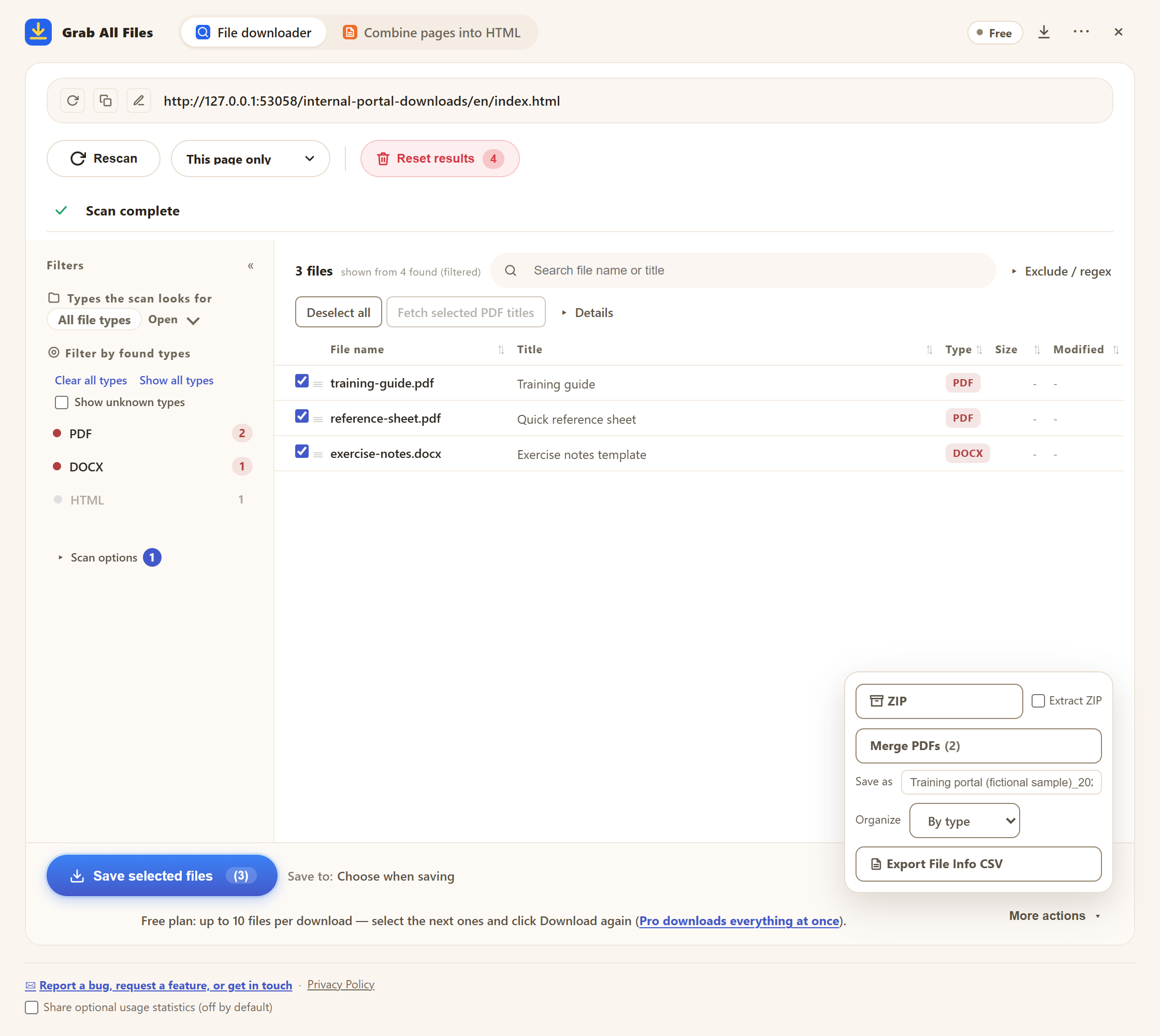
免費版選取三個範例檔案的畫面。右下方的面板最上面是 ZIP,下面依序是合併 PDF、儲存名稱、資料夾設定和 CSV 匯出。
相關數字
| ZIP | |
|---|---|
| 免費版每個 ZIP 的檔案數 | 最多 10 個,與一次下載相同。選取接下來的 10 個,再按一次 ZIP,就能得到另一個壓縮檔。 |
| Pro 每個 ZIP 的檔案數 | 數量沒有上限,但仍受下方的大小上限限制。 |
| ZIP 的檔名 | 網站的主機名稱加上當天日期,例如 docs.example.com_2026-11-17.zip(開頭的 www. 會省略)。 |
| 確認 | 總大小超過 200 MB 時會出現確認提示。 |
| 上限 | 合計 256 MB。 |
| 超過上限時 | 不會自動分成多個 ZIP。請減少選取的檔案,或改為儲存到資料夾。 |
步驟
- 1開啟頁面,用「檔案批次下載」掃描。
- 2篩選清單,勾選需要的檔案。請查看大小:接近 200 MB 時,先自行加總。
- 3按下「ZIP」。如果詢問大小,請確認。
- 4在下載資料夾中開啟 ZIP。免費版若要處理更多檔案,請選取接下來的檔案,再按一次 ZIP。
適合使用 ZIP 的情況
- ✓想把一組檔案當成一個檔案寄送或封存。
- ✓檔案約幾十個,總大小遠低於 200 MB。
- ✓想要一個整齊的單一檔案,而不是許多零散的下載檔案。
改為儲存到資料夾的情況
- –總大小接近或超過 256 MB:影片、大型圖面、掃描的書籍。
- –想依類型或網站,把檔案分到不同資料夾。
- –想立刻開啟個別檔案或重新命名。
ZIP 只是多種輸出方式之一
同一組選取的檔案,也可以分別儲存為個別檔案、合併(PDF),或匯出為檔案清單(CSV)。所有處理都在您的瀏覽器中完成。
請不要與「分頁HTML(ZIP)」混淆
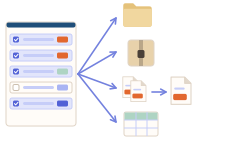
「分頁HTML(ZIP)」屬於另一個工具「將網頁合併為 HTML」。它會把儲存的網頁依每頁一個 HTML 檔案的方式,連同 index.html 放進 ZIP。檔案批次下載中的 ZIP 按鈕,則是把 PDF 和 Office 文件等檔案維持原樣打包。兩者是不同的功能,本頁的上限是 ZIP 按鈕的數字。
相關指南
- 下載網頁檔案先找出檔案並篩選。
- PDF重新命名與整理為儲存的檔案命名並分資料夾。
- 批次下載 Word、Excel、PowerPoint適合打包的常見檔案組:Office 檔案。
常見問題
如何把頁面上的多個檔案下載成一個 ZIP?
用「檔案批次下載」掃描頁面,勾選檔案,再按下 ZIP,就會得到一個壓縮檔。
免費版一個 ZIP 最多能放幾個檔案?
10 個。30 份報告會變成每個 10 個檔案的三個 ZIP:選取接下來的 10 個,再按一次 ZIP 即可。
最大能製作多大的 ZIP?
合計 256 MB。超過 200 MB 時會請您確認。它不會把檔案分成多個 ZIP。
ZIP 檔案的名稱是什麼?
網站的主機名稱加上日期,例如 docs.example.com_2026-11-17.zip。開頭的 www. 會省略。
選取的檔案太大,無法做成 ZIP,該怎麼辦?
每個 ZIP 少選一些檔案,或改為儲存到資料夾,不製作 ZIP。
在瀏覽器中試用 Grab All Files。
免費版在檔案批次下載中每次下載最多儲存 10 個檔案,將網頁合併為 HTML時每次儲存 1 個選定頁面;該頁面直接連結的檔案可用「儲存接下來的 10 個檔案」每次儲存 10 個。Pro($19.99,一次購買,最多 3 台裝置)沒有每次下載的上限,並可將多個頁面合併為一個HTML。