
儲存頁面連結的影片和音訊檔案,並了解哪些不在範圍內。
有些頁面只是直接連結到檔案:以 .mp4 提供的課程錄影、以 .mp3 提供的 Podcast 單集、以 .mov 提供的產品示範。Grab All Files 會偵測這些連結、列成清單,並儲存您選取的檔案。它不會儲存串流影片。請只用於您有權保存的內容。
會儲存:直接連結的檔案
- ✓指向媒體檔案的連結或下載按鈕,例如 lecture.mp4 或 episode-12.mp3。
- ✓影片檔和音訊檔都可以。免費版與 Pro 的偵測方式相同。
- ✓需要登入才能看到的頁面上的檔案,只要您在登入狀態下用同一個瀏覽器開啟頁面即可。
不會儲存
- –分段傳送的串流(含 .m3u8 的 HLS、含 .mpd 的 DASH)。
- –串流平台與影片分享網站上的影片。
- –受 DRM 保護的內容。不會繞過保護機制與浮水印。
- –從 blob: 位址播放的內容,或沒有副檔名的播放器位址。
- –錄製串流,或把串流的片段重新組合。
可辨識的副檔名(舉例)
在篩選面板中,它們屬於「影片」與「音訊」兩個類別。
| 類別 | 副檔名舉例 | 數量 |
|---|---|---|
| 影片 | mp4, m4v, mov, webm, mkv, avi, wmv, flv, mpeg, 3gp, ogv | 20 種 |
| 音訊 | mp3, m4a, wav, flac, aac, ogg, opus, wma, aiff | 25 種 |
以上只是舉例。其他列入偵測範圍的副檔名也會被找到,每個檔案都會連同類型顯示在清單中,因此在儲存之前,您就能看到找到了什麼。
儲存前先檢查清單
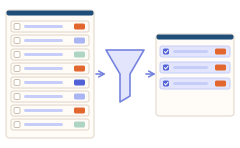
媒體檔案通常很大,所以請先看清單。您可以依類型篩選、依大小排序,也可以依名稱或標題搜尋。
步驟
- 1開啟連結到這些檔案的頁面;如果需要登入,請先登入。
- 2開啟 Grab All Files,使用「檔案批次下載」並掃描頁面。若要找到再往下一層連結頁面中的檔案,請提高掃描深度。
- 3篩選為「影片」或「音訊」,檢查大小與名稱。
- 4儲存所選的檔案。免費版一次下載 10 個檔案;接下來的檔案請再選取後,再按一次儲存。Pro 的數量沒有上限。
- 5如果總大小很大,請儲存到資料夾,而不要做成一個 ZIP:ZIP 的上限是 256 MB,且不會分割。
想要的影片不在清單中時
如果頁面上的播放器能播放影片,卻沒有任何檔案出現,通常是該頁面以串流方式傳送,Grab All Files 不會儲存。請找找網站本身提供的下載連結或其他提供方式,或向發布者索取檔案。
權利問題由您自行負責。能取得檔案,不代表可以自由再利用。請用於您自己錄製的內容、已取得授權的素材,或擁有者提供下載的檔案。
相關指南
- 下載網頁檔案檔案清單、篩選與上限的運作方式。
- 多個檔案打包成一個 ZIPZIP 的大小上限,以及何時改用資料夾比較好。
- 能做與不能做的事它能做與不能做的事情全貌。
常見問題
Grab All Files 能從網頁下載 mp4 檔案嗎?
可以,前提是頁面直接連結到該 mp4 檔案。檔案會顯示在清單的「影片」類別下,您選取後儲存即可。
能儲存影片分享網站上的影片或串流影片嗎?
不能。它不會儲存影片網站的影片、HLS 或 DASH 串流,或受 DRM 保護的內容,也不會錄製或重新組合串流。
也能找到 mp3 這類音訊檔案嗎?
可以。直接連結的音訊檔案會在「音訊」類別下被偵測到,例如 mp3、m4a、wav 和 flac。
檔案數量有上限嗎?
若有 25 個課程錄影,免費版會分三次儲存 10、10 和 5 個。Pro 的數量沒有上限。
找到的影片都可以下載嗎?
只有在您有權保存時才可以。檔案能夠取得,並不代表您可以複製或再利用。
在瀏覽器中試用 Grab All Files。
免費版在檔案批次下載中每次下載最多儲存 10 個檔案,將網頁合併為 HTML時每次儲存 1 個選定頁面;該頁面直接連結的檔案可用「儲存接下來的 10 個檔案」每次儲存 10 個。Pro($19.99,一次購買,最多 3 台裝置)沒有每次下載的上限,並可將多個頁面合併為一個HTML。