
Salve as páginas e os documentos de um site em que você precisa fazer login, usando a sua própria conta.
Este guia é para sites em que você tem uma conta própria e autorizada: um site de membros, um portal de fornecedores, um curso em que você está matriculado. O Grab All Files roda dentro do navegador em que você já está conectado, então enxerga o que você enxerga. Ele não faz o login por você e não consegue abrir nada que a sua conta não consiga abrir.
A única condição: a sua própria conta
Use apenas em contas que você tem permissão de usar, para material que você tem permissão de guardar. Consulte os termos do site se não tiver certeza de que salvar uma cópia é permitido; um login, por si só, não concede esse direito.
O Grab All Files usa o login que o seu navegador já tem. Ele não coleta nem envia a sua senha, o valor de um cookie ou qualquer coisa digitada em um campo de formulário. Ele não automatiza o login, não contorna um login e não resolve CAPTCHA.
Passo a passo
- 1Entre no site no navegador em que o Grab All Files está instalado (Chrome, Edge ou Firefox). Mantenha essa aba aberta.
- 2Para salvar documentos: abra a página que os lista, abra o Grab All Files e use o “Baixador de arquivos”. Os arquivos encontrados aparecem em uma lista. Filtre por tipo, tamanho ou data, marque os que quer e salve.
- 3Para salvar as próprias páginas: mude para “Juntar páginas em HTML”, escolha como procurar as páginas (os links desta página, o mesmo caminho, um mapa do site ou URLs coladas), confira a lista de candidatas e salve. As páginas são salvas como o seu navegador as mostra, então o conteúdo exibido só depois do login está incluído.
- 4Se as páginas tiverem links para PDFs ou arquivos do Office, o coletor de páginas pode salvá-los ao lado das páginas: 10 por execução no plano gratuito, 100 no Pro.
Se a sessão expirar no meio do caminho
Muitos sites desconectam você após um período de inatividade ou depois de um tempo fixo. O Baixador de arquivos marca as linhas afetadas e o Juntar páginas em HTML pausa. Os dois mantêm o que já salvaram.
| Baixador de arquivos | Juntar páginas em HTML | |
|---|---|---|
| O que você vê | Cada linha afetada mostra que o site desconectou você. | A execução pausa. |
| O que fazer | Abra o site, entre de novo e tente novamente os arquivos com falha. | Entre de novo na aba do site e clique em “Retomar”. |
| O que é mantido | Os arquivos já salvos permanecem no seu computador. | As páginas já obtidas são mantidas. |
Onde o trabalho acontece
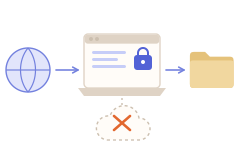
As páginas e os arquivos são lidos no seu navegador e gravados no seu computador. Eles não são enviados ao servidor do desenvolvedor.
Funciona bem
- ✓Um portal de fornecedores com listas de preços e desenhos anexados a muitas páginas.
- ✓Uma biblioteca de membros ou um site de curso em que você quer as páginas das aulas e os materiais juntos.
- ✓Páginas desenhadas por JavaScript depois que você entra; o que é salvo é o resultado renderizado pelo navegador.
Não funciona
- –Páginas ou arquivos que a sua conta não tem permissão de abrir.
- –Entrar automaticamente, ou passar por um CAPTCHA.
- –Conteúdo em visualizadores criptografados ou com DRM, ou no visualizador de PDF embutido do navegador.
- –Vídeo transmitido por streaming; só vídeo ou áudio ligado como arquivo é salvo.
Guias relacionados
- Portais internos e LMSDocumentos em um portal interno ou sistema de aprendizagem, salvos como arquivos.
- Salvar um site inteiroSalvar várias páginas de um site, com o layout original.
- Arquivos de uma páginaComo funcionam a lista de arquivos, os filtros e os limites.
Perguntas frequentes
O Grab All Files baixa de um site que exige login?
Sim, se você consegue abrir a página no mesmo navegador. Ele usa o seu login existente. Ele não faz o login por você e não consegue abrir páginas que a sua conta não tem permissão de ver.
Ele coleta ou envia a minha senha ou os meus cookies?
Não. Senhas, valores de cookies e conteúdo de campos de formulário não são coletados nem enviados.
Por que alguns arquivos falharam com uma mensagem de logout?
O site encerrou a sua sessão. Abra o site, entre de novo e tente novamente os arquivos com falha. Os arquivos já salvos não se perdem.
Ele salva as páginas além dos arquivos?
Sim. O Baixador de arquivos salva os arquivos; o Juntar páginas em HTML salva as páginas e pode salvar junto os PDFs e arquivos do Office ligados.
Posso salvar tudo o que consigo ver?
Isso depende dos termos do site e de quem é dono do material. Estar conectado não muda isso. Salve apenas o que você tem permissão de guardar.
Teste o Grab All Files no seu navegador.
A versão gratuita salva até 10 arquivos por download no baixador de arquivos e uma página escolhida por vez ao juntar páginas em HTML; os arquivos vinculados dessa página são salvos de 10 em 10 com “Salvar os próximos 10 arquivos”. O Pro ($19.99, compra única, até 3 dispositivos) remove o limite por download e junta várias páginas em um HTML.