
Colete fichas de imóveis, plantas e desenhos em pastas por site e por tipo.
Uma página de anúncio de imóvel, o site de uma incorporadora ou uma página de informações de um empreendimento têm links para uma mistura de PDFs e imagens: a ficha do imóvel, plantas, fachadas, memoriais descritivos, documentos explicativos da venda. O Grab All Files os lista, deixa você escolher e os salva em pastas por site ou por tipo, com um CSV do que você coletou. Use para materiais que você tem o direito de guardar, por exemplo os seus próprios anúncios, o empreendimento do seu cliente ou documentos que o provedor liberou para download.
Arquivos que você costuma encontrar nessas páginas
- ✓Fichas do imóvel e resumos de anúncios, em PDF.
- ✓Plantas baixas, em PDF ou como imagens (JPG e PNG).
- ✓Plantas de situação, de implantação, fachadas e cortes.
- ✓Memoriais descritivos e fichas de equipamentos, quadros de acabamentos.
- ✓Documentos explicativos da venda e do contrato, como um modelo do documento de informações.
- ✓Fotos do exterior e do interior, na galeria de imagens da página.
- ✓Planilhas com listas de cômodos ou preços unitários, em Excel ou CSV.
- ✓Formulários de pedido ou de consulta, em PDF ou Word.
Onde os arquivos vão parar
As opções de salvamento são as mesmas para PDFs e imagens. Escolha a separação em pastas que combina com o jeito como você vai procurá-los.
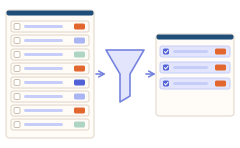
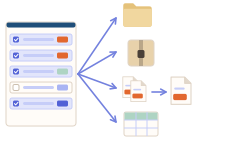

A lista e o botão do CSV
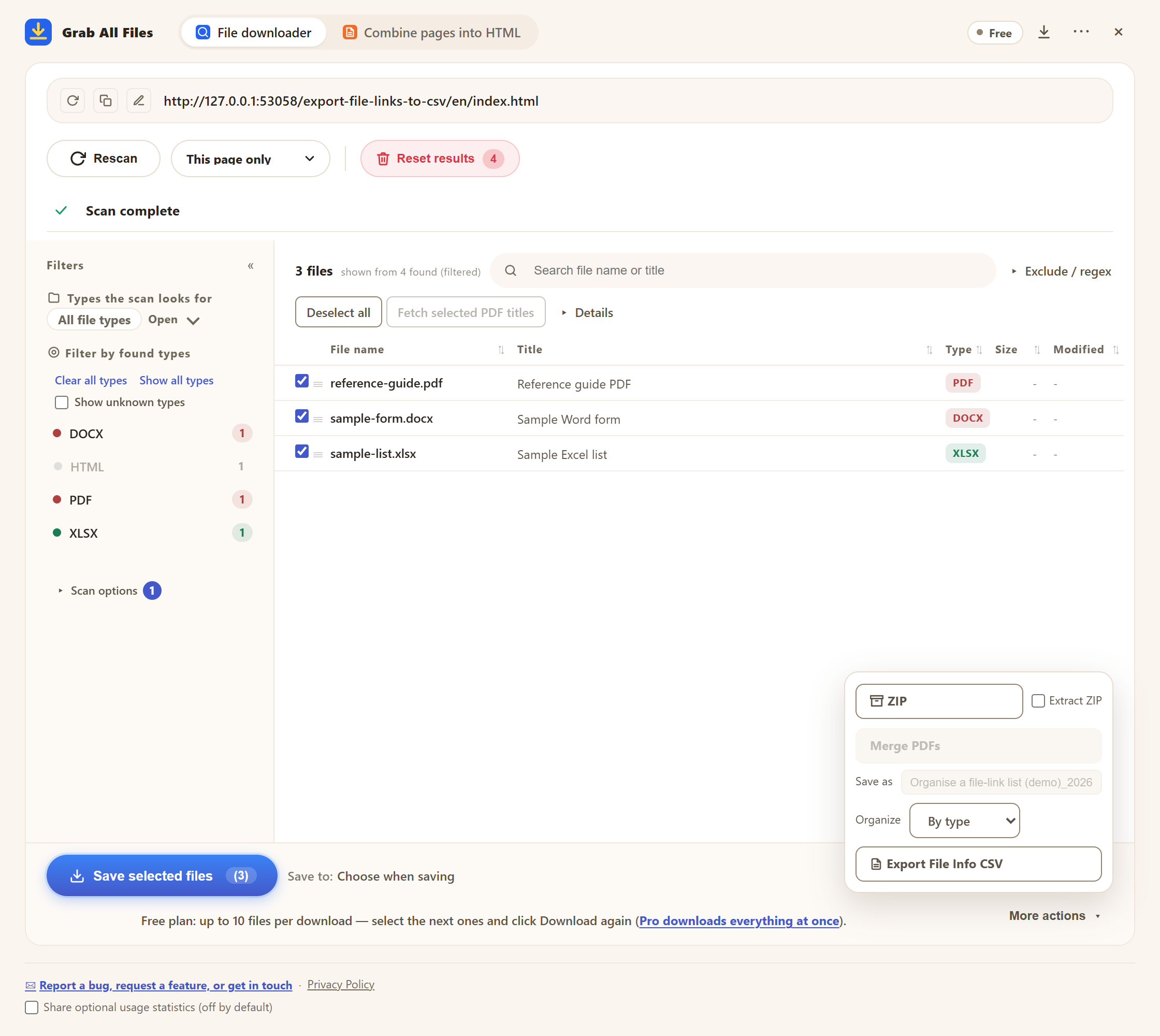
Arquivos de exemplo: um PDF, um arquivo Word e um arquivo Excel encontrados em uma página. O filtro de tipo à esquerda conta cada espécie.
Organização das pastas: por site ou por tipo
| Separado por site | Separado por tipo | Sem pastas | |
|---|---|---|---|
| Bom quando | Cada fonte é uma incorporadora, imobiliária ou empreendimento diferente | Você quer todas as plantas juntas, todas as fichas juntas | Você salva meia dúzia de arquivos de um só imóvel |
| Resultado | Uma pasta por nome de site | Uma pasta por tipo de arquivo, como PDF e JPG | Tudo no local de salvamento |
| Depois faça | Renomeie por imóvel e tipo de documento | Renomeie por nome do imóvel e pavimento | Renomeie depois de salvar |
O nome do arquivo pode seguir o título do PDF. Os títulos de plantas e fichas costumam ser genéricos, então confira alguns e renomeie onde for preciso.
Passo a passo
- 1Abra a página do imóvel ou do empreendimento. Se o anúncio exigir login, entre antes no mesmo navegador.
- 2Abra o Grab All Files, use o “Baixador de arquivos” e escaneie. Use “Apenas esta página” para um só imóvel, ou “Profundidade 1” quando cada imóvel tem a própria página de detalhes ligada a partir de um índice.
- 3Reduza a lista a PDF e imagens, e por tamanho. Marque o que quer.
- 4Escolha uma separação em pastas e salve. No plano gratuito, um salvamento leva até 10 arquivos, então um imóvel com muitas plantas vai em rodadas.
- 5Exporte o CSV com informações dos arquivos e guarde-o junto com a pasta. Ele lista a URL, o nome do arquivo, o título, o tamanho e a página de onde veio cada arquivo.
Antes de coletar
- ✓Fotos e plantas pertencem ao seu dono. Guarde-as para os seus próprios anúncios, o empreendimento do seu cliente ou documentos oferecidos para download, e não as republique.
- ✓Um portal pode proibir a cópia automatizada. Leia os termos dele antes de coletar centenas de anúncios de uma vez.
- ✓Desenhos dentro de visualizadores que bloqueiam o download, ou dentro de um visualizador de CAD na página, não são salvos.
- ✓Colete apenas o que a sua própria conta tem permissão de ver.
Guias relacionados
- Baixar imagensImagens de uma página, filtradas por tamanho.
- Renomear e organizar PDFsSeparar pastas por site ou tipo e renomear à mão depois.
- Links de arquivos em CSVA lista de arquivos como CSV.
Perguntas frequentes
Ele salva plantas que são imagens, e não PDFs?
Sim. As imagens que a página mostra ou para as quais tem links são detectadas e listadas junto com os PDFs. Filtre por tamanho para deixar de fora ícones e miniaturas.
Posso manter um registro do que tenho de cada imóvel?
Exporte o CSV com informações dos arquivos e ordene-o pela coluna Páginas de origem em uma planilha. Não há coluna com o nome do imóvel nem com a data de salvamento, então acrescente-as por conta própria.
Funciona em portais imobiliários?
Pode funcionar, em páginas que você consegue abrir e em que os arquivos são carregados pela própria página. Alguns arquivos não podem ser salvos, como os de visualizadores que bloqueiam o download. Se a coleta automatizada é permitida depende dos termos do portal, que você deve conferir. Ele não rompe logins nem CAPTCHAs.
Ele abre desenhos de um visualizador online?
Arquivos dentro de visualizadores que bloqueiam o download, ou de visualizadores criptografados, não podem ser salvos. Um PDF para o qual a página tem link direto pode.
Há um limite no plano gratuito?
O plano gratuito salva até 10 arquivos selecionados por vez, então um anúncio com 30 plantas leva três rodadas de seleção e salvamento. O Pro remove o limite por salvamento.
Teste o Grab All Files no seu navegador.
A versão gratuita salva até 10 arquivos por download no baixador de arquivos e uma página escolhida por vez ao juntar páginas em HTML; os arquivos vinculados dessa página são salvos de 10 em 10 com “Salvar os próximos 10 arquivos”. O Pro ($19.99, compra única, até 3 dispositivos) remove o limite por download e junta várias páginas em um HTML.