
Salve os PDFs de uma página de resultados de busca e nomeie-os pelo título.
Bases públicas de leis, decisões judiciais e patentes mostram uma página de resultados com um PDF por trás de cada linha. O Grab All Files escaneia essa página, lista todos os PDFs que encontra e salva os que você marcar. Ele salva documentos. Não avalia se um texto está atualizado, correto ou aplicável e não dá aconselhamento jurídico. Quando você precisar de milhares de documentos, use o download em massa ou a API que o provedor oferece.
O que você coleta e como cada tipo costuma ser publicado
| Arquivo típico | Como é a página de resultados | Nome (o título é automático; o resto você digita) | |
|---|---|---|---|
| Leis e regulamentos | PDF do texto consolidado ou da página do diário oficial | Uma lista de títulos, geralmente com um link de PDF por linha | Título; acrescente à mão a data de salvamento |
| Decisões judiciais | PDF do texto integral, às vezes a sentença e uma ementa em dois arquivos | Páginas de resultados com “Próximo”, uma decisão por linha | Título; acrescente à mão o tribunal, a data e o número do processo |
| Patentes e modelos de utilidade | PDF da publicação ou da patente concedida | Listas de resultados com dezenas de linhas por página, em várias páginas | Título; acrescente à mão o número da publicação |
| Diretrizes e comunicados | PDF, às vezes com anexos Word ou Excel | Uma página de links agrupados por ano | Título; acrescente à mão a data de emissão |
Só o título do PDF pode ser aplicado automaticamente como nome do arquivo (ou o nome original). Tribunal, data, número do processo e número da publicação não são acrescentados por você: renomeie à mão, ou guarde-os em uma planilha ao lado do CSV com informações dos arquivos. Confira alguns títulos antes de depender deles.
De uma página de resultados a uma pasta organizada
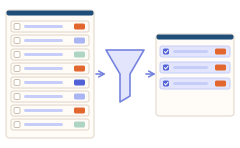
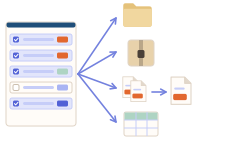
Reduza a lista antes de salvar e depois escolha como os arquivos saem.
Passo a passo
- 1Faça a sua busca na base de dados no navegador e ajuste a exibição para que a página de resultados mostre o máximo de linhas que ela permitir.
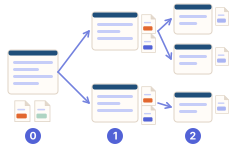
- 2Com a página de resultados aberta, inicie o “Baixador de arquivos” e escaneie. Se o PDF não estiver na página de resultados, e sim em cada página de detalhe, escolha “Profundidade 1”.
- 3Reduza a lista a PDF. O plano gratuito lê apenas o que está na tela, então role uma lista longa de resultados até o fim antes de escanear. O Pro pode rolar e seguir por você as páginas “Próximo” da lista, por padrão até 100 páginas por varredura.
- 4Escolha o nome de arquivo “título do PDF” e uma separação de pastas que sirva ao trabalho: por tipo, por site ou nenhuma.
- 5Salve os arquivos selecionados. No plano gratuito, um salvamento leva até 10 arquivos; selecione os próximos e clique em salvar de novo.
- 6Exporte o CSV com informações dos arquivos. Ele tem a URL, o nome do arquivo, o título e a página de onde veio cada arquivo, que você pode guardar como a sua lista de fontes.
Quando usar o caminho do próprio provedor
- ✓Dezenas de milhares de documentos, ou um ano inteiro de decisões: procure um download em massa ou uma API.
- ✓Texto de que você precisa como dados estruturados, e não como PDFs: os arquivos de dados do provedor são melhores.
- ✓Qualquer coisa que precise se manter atualizada: a extensão não monitora mudanças.
- ✓Se um texto está em vigor ou como ele se aplica: isso cabe a um profissional qualificado e à fonte original.
Termos de uso e o que é o arquivo
As bases públicas definem as próprias regras sobre acesso automático, cópia e reutilização. Leia-as antes de coletar em volume e mantenha a carga moderada salvando em lotes. O Grab All Files não rompe logins nem CAPTCHAs.
Um PDF que você salva é uma cópia do que o site serviu naquele dia. Anote a data em que o salvou ao lado do título na sua lista e volte à fonte quando a redação exata importar.
Guias relacionados
- Documentos e orientações do governoSites do governo que publicam por página e por ano.
- Renomear e organizar PDFsPor que um título é um nome melhor do que um código, e o que você ainda renomeia à mão.
- Links de arquivos em CSVAs colunas do CSV com informações dos arquivos.
Perguntas frequentes
Posso baixar todos os resultados de uma busca como PDFs?
A maioria dos PDFs que a varredura encontra nas páginas que ela lê pode ser salva. PDFs protegidos por DRM ou dentro do visualizador de PDF embutido de um navegador não podem. No plano gratuito, um salvamento leva 10 arquivos selecionados, então uma lista longa de resultados vai em rodadas; o Pro não tem limite por salvamento e pode rolar e seguir páginas “Próximo”. Para conjuntos muito grandes, use o download em massa ou a API do provedor.
Os PDFs serão nomeados pelo título?
Você pode definir o nome do arquivo como o título do PDF. O título vem do próprio PDF, então confira alguns. Se um PDF não tiver título, o nome do arquivo é usado.
Ele me diz se uma lei ou uma decisão está atualizada?
Não. Ele salva arquivos. Se um texto está em vigor, correto ou relevante para o seu caso não é algo que ele decide, e nada nesta página é aconselhamento jurídico.
Quais bases de dados ele suporta?
Ele não é feito para um site específico. Ele acha arquivos para os quais uma página tem link ou que ela carrega, então muitas vezes funciona em páginas que você consegue abrir no navegador. Alguns arquivos, como os dentro de DRM ou de visualizadores de PDF embutidos, não podem ser salvos, e cada site tem as próprias regras para acesso automatizado.
Posso manter uma lista de fontes para citações?
Exporte o CSV com informações dos arquivos. A coluna Páginas de origem mostra onde cada PDF foi encontrado. O CSV não tem coluna para a data em que você salvou, e os seus próprios identificadores, como números de processo ou de publicação, não são preenchidos, então acrescente-os na planilha.
Teste o Grab All Files no seu navegador.
A versão gratuita salva até 10 arquivos por download no baixador de arquivos e uma página escolhida por vez ao juntar páginas em HTML; os arquivos vinculados dessa página são salvos de 10 em 10 com “Salvar os próximos 10 arquivos”. O Pro ($19.99, compra única, até 3 dispositivos) remove o limite por download e junta várias páginas em um HTML.