
로그인해야 보이는 페이지까지 포함해 웹사이트를 통째로 저장하세요.
Grab All Files는 브라우저에 표시된 그대로 페이지를 저장합니다. 그래서 회원 전용 영역이나 JavaScript로 만든 사이트에서도 쓸 수 있습니다. 수십~수백 페이지 규모에 알맞습니다. 수천 페이지가 넘거나 사본을 계속 최신으로 유지하고 싶다면 PC용 웹사이트 복사 프로그램이 더 알맞습니다(아래에서 설명합니다).
잘 맞는 경우
- ✓페이지를 보려면 로그인해야 합니다. 회원 사이트, 거래처 포털, 수강 중인 강좌 등입니다.
- ✓페이지가 JavaScript로 그려져서 HTML을 그대로 받으면 거의 빈 파일이 됩니다.
- ✓수십~수백 페이지의 사이트를 원래 레이아웃 그대로 오프라인에서 읽고 싶습니다.
- ✓페이지에서 링크된 PDF, Word, Excel 파일도 같은 폴더에 모으고 싶습니다.
다른 도구가 더 알맞은 경우
- –수천 페이지이거나, 시작 페이지가 분명하지 않은 도메인 전체입니다.
- –매주 사본을 새로 만들면서 바뀐 부분만 다운로드하고 싶습니다.
- –파일로 링크된 것이 아니라 스트리밍으로 재생되는 동영상이나 오디오입니다.
- –내 브라우저에서 열 수 없는 페이지입니다.
저장하기 전에 고르는 것
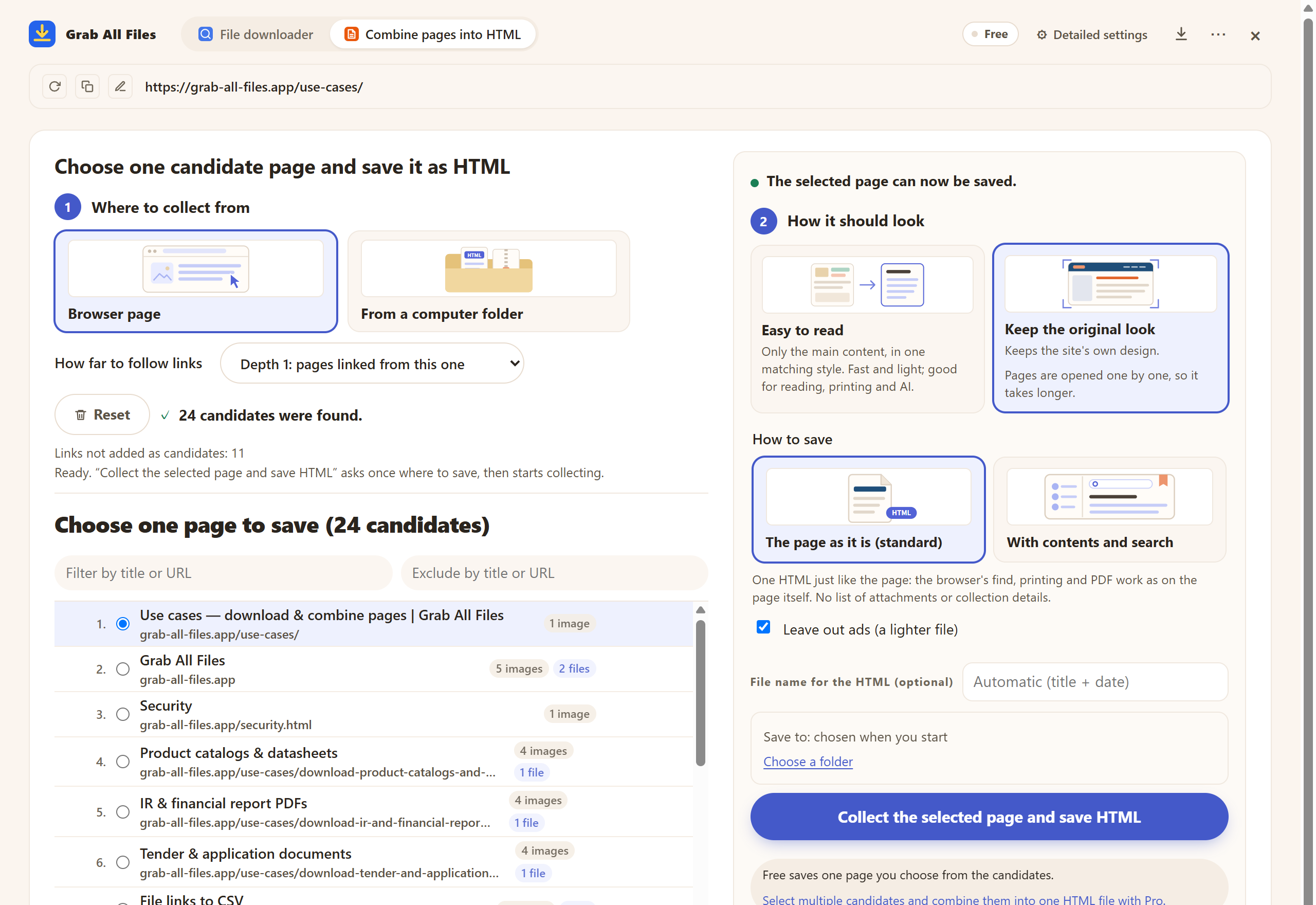
무료 플랜의 실제 화면입니다. 4단계에서 모양을, 5단계에서 네 가지 저장 형태 중 하나를 고릅니다. 사이트의 폴더 구조를 내 컴퓨터에 다시 만드는 것은 '폴더에 사이트 형태로 저장'입니다.
저장 형태는 네 가지
네 가지 모두 '원래 모양 그대로'에서 쓸 수 있습니다. 무료 플랜은 어느 형태로든 1회에 한 페이지를 저장할 수 있고, Pro는 여러 페이지를 1회에 저장합니다.




순서(Pro 기준)
- 1로그인이 필요한 사이트라면 같은 브라우저에서 로그인해 둡니다. 시작할 페이지(대개 홈 페이지나 목차 페이지)를 엽니다.
- 2Grab All Files를 열고 '페이지를 HTML로 합치기'로 바꿉니다. 수집 범위에서 '링크된 페이지도 찾기'를 고릅니다. 더 세밀하게 정하려면 사이트맵이나 붙여넣은 URL 목록도 쓸 수 있습니다.
- 3후보 목록을 확인하고, 필요 없는 페이지는 빼고, 나머지를 읽고 싶은 순서로 정렬합니다.
- 4'원래 모양 그대로'와 저장 형태 '폴더에 사이트 형태로 저장'(Firefox라면 ZIP)을 고르고, 저장할 폴더를 정해 시작합니다.
- 5페이지가 PDF나 Office 문서로 링크되어 있으면 페이지 옆에 함께 저장됩니다. Pro는 1회에 최대 100개이며, 나머지는 결과 화면의 버튼으로 이어서 저장합니다.
사이트 통째로 저장: 무료 플랜과 Pro
| 무료 플랜 | Pro($19.99, 1회 결제) | |
|---|---|---|
| 1회에 저장하는 페이지 | 후보 목록에서 고른 1페이지. 같은 폴더에 한 페이지씩 추가할 수 있습니다. | 고른 페이지 전체를 1회에. 100페이지를 넘으면 100페이지마다 일시 정지할지 처음에 묻습니다. |
| 페이지를 찾는 방법 | 후보 목록('다음' 링크도 따라감) | 동일 |
| 링크된 PDF·Office 문서 | 1회 10개. 이어서 '다음 10개 파일 저장' | 1회 100개. 이어서 같은 버튼 |
| 저장 형태 | 네 가지 모두 | 네 가지 모두 |
저장한 페이지의 동작
각 페이지는 해당 페이지의 스타일시트, 웹 폰트, 이미지를 포함한 채 저장됩니다. 여러 페이지가 함께 쓰는 파일은 한 번만 저장합니다. 사이트의 스크립트는 제거되고, 저장한 페이지는 열어도 네트워크에 연결하지 않습니다. 탭, 아코디언, 캐러셀 화살표는 동작하지만 전송 양식, 서버에 질의하는 검색창, 삽입된 동영상 플레이어는 동작하지 않습니다.
저장하기 전에 각 페이지를 탭에서 열고 스크롤해서 지연 로딩 이미지가 나타나게 합니다. 이 작업에 쓰는 시간은 '스크롤 시간' 설정(45초, 90초, 180초)을 따릅니다. 광고는 기본적으로 제외하며, 모든 페이지에 반복되는 머리글, 메뉴, 바닥글은 첫 페이지에만 남길 수도 있습니다.
사이트가 수천 페이지일 때
Grab All Files는 브라우저 안에서 페이지를 하나씩 차례로 읽습니다. 로그인 후의 페이지나 JavaScript 페이지를 저장할 수 있는 것도 이 때문이고, 수천 페이지짜리 사이트에서 시간이 오래 걸리는 것도 같은 이유입니다. 수천 페이지가 필요하거나 지난번 이후 바뀐 파일만 다시 받고 싶다면 PC용 웹사이트 복사 프로그램을 쓰세요. 이런 프로그램은 서버에서 직접 페이지를 가져오므로 큰 공개 사이트에서는 빠르지만, 로그인이 필요한 페이지나 브라우저 안에서 만들어지는 페이지는 볼 수 없습니다.
실제 저장 결과 열어 보기
이 사이트에 둔 가상의 페이지 3개를 공개된 확장 프로그램으로 '원래 모양 그대로'의 목차·검색 기능이 있는 HTML 하나로 합친 결과입니다.
관련 가이드
- 원래 디자인 그대로 저장'원래 모양 그대로'가 폰트, 이미지, 프레임을 어떻게 저장하는지.
- 닫기 전에 사이트 보관사이트가 폐쇄되거나 개편되기 전에 보관할 때.
- 복사 프로그램·페이지 저장·다운로드 관리자 비교웹사이트 복사 프로그램, 한 페이지 저장 도구, 다운로드 관리 프로그램을 방식별로 비교.
자주 묻는 질문
저장한 사본은 링크를 클릭해 오프라인에서 둘러볼 수 있나요?
네. '폴더에 사이트 형태로 저장'(Chrome, Edge) 또는 '페이지별 HTML(ZIP)'로 저장하면 저장한 페이지끼리의 링크가 저장된 파일을 엽니다. 저장하지 않은 페이지로 가는 링크는 계속 원래 사이트를 가리킵니다.
로그인이 필요한 페이지에서도 쓸 수 있나요?
네, 같은 브라우저에서 열 수 있는 페이지라면 가능합니다. 현재의 로그인 상태를 그대로 사용하며, 비밀번호를 저장하거나 전송하지 않습니다. 긴 작업 도중 세션이 만료되면 일시 정지되므로, 다시 로그인한 뒤 '재개'를 누르세요.
무료로 몇 페이지까지 저장할 수 있나요?
1회에 한 페이지입니다. 같은 저장본에 한 페이지씩 계속 추가할 수 있습니다. Pro는 고른 페이지를 1회에 모두 저장합니다.
사이트를 똑같이 복제할 수 있나요?
브라우저에 표시된 내용을 사이트의 스타일과 이미지째 저장합니다. 검색, 양식, 로그인 같은 서버 측 기능은 사본에서 동작하지 않으며, 스트리밍 동영상은 저장하지 않습니다.
페이지가 어딘가로 전송되나요?
아니요. 페이지를 읽고 저장하는 일은 모두 내 컴퓨터에서 이루어집니다. 개발자의 서버에 전달되는 것은 라이선스 확인과, 켜 둔 경우의 사용 통계뿐입니다.
브라우저에서 Grab All Files를 사용해 보세요.
무료 플랜은 파일 일괄 다운로드에서 다운로드당 최대 10개, 페이지를 HTML로 합칠 때는 한 번에 선택한 1페이지를 저장합니다. 그 페이지에 직접 링크된 파일은 “다음 파일 10개 저장”으로 10개씩 저장합니다. Pro($19.99, 1회 결제, 최대 3대)는 다운로드당 제한이 없고 여러 페이지를 하나의 HTML로 합칩니다.