
웹사이트 복사 프로그램, 한 페이지 저장 도구, 다운로드 관리자, Grab All Files: 각 방식이 잘하는 일.
이 네 종류의 도구는 서로 겹치므로, 중요한 것은 작업에 어느 방식이 맞느냐입니다. 페이지가 몇 개인지, 로그인이 필요한지, 페이지가 JavaScript로 그려지는지, 반복할 것인지입니다. 표는 방식을 일반적인 말로 비교하며, 제품마다 다른 부분은 '대개'라고 적었습니다. 제품 이름은 나오지 않습니다. Grab All Files는 네 번째 열이며, 맞지 않는 행은 알기 쉬운 말로 표시했습니다.
네 가지 방식, 행별 비교
처음 세 열은 그 종류의 도구에 대체로 해당하는 내용입니다. 제품마다 다르므로 검토 중인 제품을 확인하세요.
| PC용 웹사이트 복사 프로그램 | 한 페이지 저장 확장 프로그램 | 다운로드 관리자 | Grab All Files | |
|---|---|---|---|---|
| 로그인 뒤의 페이지 | 서버에서 페이지를 직접 요청하는 경우가 많아 로그인에 추가 설정이 필요하며 때로는 불가능합니다. | 됩니다. 브라우저가 이미 표시하고 있는 페이지를 저장하기 때문입니다. | 대부분 파일 링크용입니다. 브라우저의 로그인을 재사용할 수 있는 것도 있지만 안 되는 것이 많습니다. | 됩니다. 지금 쓰는 브라우저의 로그인을 사용합니다. 비밀번호를 저장하지 않고 CAPTCHA는 통과하지 않습니다. |
| JavaScript로 그려지는 페이지 | 서버가 보내는 HTML 그대로 저장하는 경우가 많아, 브라우저 안에서 만들어지는 페이지는 거의 빈 채로 나올 수 있습니다. | 됩니다. 표시된 것을 저장하기 때문입니다. | 목적이 아닙니다. 페이지를 렌더링하지 않습니다. | 됩니다. 브라우저에 표시된 것을 저장합니다. |
| 수천 페이지 | 잘 맞습니다. 이 방식이 바로 그 용도입니다. | 맞지 않습니다. 동작 한 번에 한 페이지를 저장합니다. | 파일이 많은 것은 괜찮습니다. 페이지 전체는 용도가 아닙니다. | 잘 맞지 않습니다. 브라우저 안에서 한 번에 한 페이지씩 읽으므로 그 규모에서는 느립니다. 수집 1회는 최대 100,000페이지를 읽습니다. |
| 사본 갱신: 바뀐 것만 다시 다운로드 | 대개 있습니다. | 없습니다. | 대개 없습니다. 파일을 가져오는 용도이지 사본을 비교하는 용도가 아닙니다. | 없습니다. Markdown 변경 보고서가 같은 사이트의 마지막으로 저장한 수집과 비교하지만, 바뀐 것만 다시 가져오지는 않습니다. |
| 페이지의 모양 | 링크를 고쳐 쓰고 사이트를 폴더로 기록하는 경우가 많습니다. | 스타일과 이미지를 포함해 페이지를 파일 하나에 담는 경우가 많습니다. | 저장된 페이지가 없습니다. | 두 가지 모양('읽기 쉽게 정리', '원래 모양 그대로')과 네 가지 저장 형태. 그중에는 사이트의 폴더 구조를 기록하는 형태도 있습니다(Chrome과 Edge만). |
| 페이지 안의 파일 찾기 | 대개 확장자와 포함·제외 규칙으로 찾습니다. | 목적이 아닙니다. | 대개 페이지의 링크를 목록으로 보여 주고 고른 것을 저장합니다. | 38개 분류의 708가지 파일 유형을 찾으며, iframe 안의 PDF와 fetch/XHR이나 blob URL로 불러오는 파일도 포함하고, 저장하기 전에 확인할 수 있게 목록으로 보여 줍니다. |
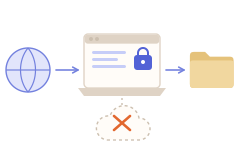
| 실행되는 곳 | 컴퓨터에 설치하는 프로그램. | 브라우저 확장 프로그램. | 컴퓨터의 프로그램. 브라우저와 연결되는 경우도 있습니다. | Chrome, Edge, Firefox용 브라우저 확장 프로그램. 페이지와 파일은 원본 사이트에서 내 컴퓨터로 갑니다. |
| 비용과 구매 | 제품마다 다릅니다. | 제품마다 다릅니다. | 제품마다 다릅니다. | 무료로 쓸 수 있습니다. Pro는 US$19.99, 한 번만 결제하며 최대 3대의 기기. |
Grab All Files가 맞는 경우
- ✓페이지를 보려면 로그인해야 하고, 이미 브라우저에서 열 수 있습니다.
- ✓페이지가 JavaScript로 만들어져 그냥 다운로드하면 빈 파일이 됩니다.
- ✓PDF와 Office 파일을 먼저 목록으로 보고, 확인한 뒤 일부만 남기고 싶습니다.
- ✓작업이 한정된 페이지 묶음이거나, 몇 페이지에 걸친 긴 파일 목록입니다.
맞지 않는 경우
- –수천 페이지짜리 사이트 전체를 한 번에 복사하는 것.
- –매주 새로 고치면서 바뀐 파일만 가져오는 사본.
- –파일로 링크된 것이 아니라 스트리밍되는 동영상.
- –내 브라우저에서 열 수 없는 페이지.
방식이 중요한 이유
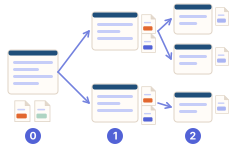
표의 차이 상당수는 도구가 어디서 실행되고 거기서 무엇을 볼 수 있느냐에서 나옵니다.
여러 개를 함께 쓰기
이 방식들은 경쟁 관계가 아닙니다. 흔한 분담은 이렇습니다. 큰 공개 사이트에는 PC용 웹사이트 복사 프로그램을, 같은 사이트의 로그인 영역이나 몇 페이지에 흩어진 PDF에는 Grab All Files를 씁니다. 다른 도구에 넘기고 싶다면 Grab All Files의 파일 목록을 모든 파일의 URL이 담긴 CSV로 내보낼 수도 있습니다.
관련 가이드
- 할 수 있는 일과 할 수 없는 일제한과 지원하지 않는 페이지를 숫자와 함께.
- 웹사이트 통째로 저장수백 페이지짜리 사이트를 단계별로 저장하기.
- 로그인 뒤의 페이지·파일 저장로그인이 필요한 페이지와 파일.
자주 묻는 질문
Grab All Files는 웹사이트 복사 프로그램인가요?
일반적인 의미에서는 아닙니다. 브라우저 안에서 페이지를 한 번에 하나씩 저장하며, 사이트의 폴더 구조를 컴퓨터에 기록할 수도 있습니다. 한정된 페이지 묶음에 알맞습니다. 수천 페이지라면 PC용 웹사이트 복사 프로그램을 쓰세요.
로그인해야 하는 사이트에서는 어느 방식이 되나요?
이미 가진 로그인을 쓸 수 있는, 브라우저 안에서 실행되는 도구입니다. Grab All Files와 한 페이지 저장 확장 프로그램이 이 방식입니다. PC용 복사 프로그램은 대개 추가 설정이 필요합니다.
저장한 사본을 새로 고치고 바뀐 것만 다운로드할 수 있나요?
Grab All Files로는 안 됩니다. 같은 사이트의 마지막 수집과 비교하는 Markdown 변경 보고서는 있지만, 페이지를 다시 저장합니다. 갱신을 위해 만들어진 방식은 PC용 웹사이트 복사 프로그램입니다.
다운로드 관리자와는 어떻게 다른가요?
다운로드 관리자는 파일 링크 목록을 받아 잘 가져옵니다. Grab All Files는 먼저 파일을 찾고(페이지가 스크립트로 불러오는 것도 포함), 확인할 수 있게 목록으로 보여 주며, 페이지를 HTML로 저장할 수도 있습니다.
브라우저에서 Grab All Files를 사용해 보세요.
무료 플랜은 파일 일괄 다운로드에서 다운로드당 최대 10개, 페이지를 HTML로 합칠 때는 한 번에 선택한 1페이지를 저장합니다. 그 페이지에 직접 링크된 파일은 “다음 파일 10개 저장”으로 10개씩 저장합니다. Pro($19.99, 1회 결제, 최대 3대)는 다운로드당 제한이 없고 여러 페이지를 하나의 HTML로 합칩니다.