
ログインしないと見られないページも含めて、サイトを丸ごと保存する。
Grab All Files は、ブラウザーに表示されたとおりにページを保存します。そのため、会員サイトや JavaScript で作られたサイトでも使えます。向いているのは数十〜数百ページの規模です。何千ページもあるサイトや、定期的に差分だけ取り直したい場合は、パソコン用のサイト巡回ソフトのほうが向いています(下で説明します)。
向いている場面
- ✓見るのにログインが要る。会員サイト、取引先のポータル、受講中の講座など。
- ✓ページが JavaScript で描かれていて、HTML をそのまま取ってもほとんど空になる。
- ✓数十〜数百ページのサイトを、元のレイアウトのままオフラインで読みたい。
- ✓ページからリンクされた PDF・Word・Excel も同じフォルダにまとめたい。
ほかの道具のほうが向く場面
- –何千ページもある、または起点のページがはっきりしないドメイン全体。
- –毎週取り直して、変わったところだけダウンロードしたい。
- –ファイルとしてではなく、配信(ストリーミング)で再生される動画や音声。
- –自分のブラウザーで開けないページ。
保存の前に選ぶこと
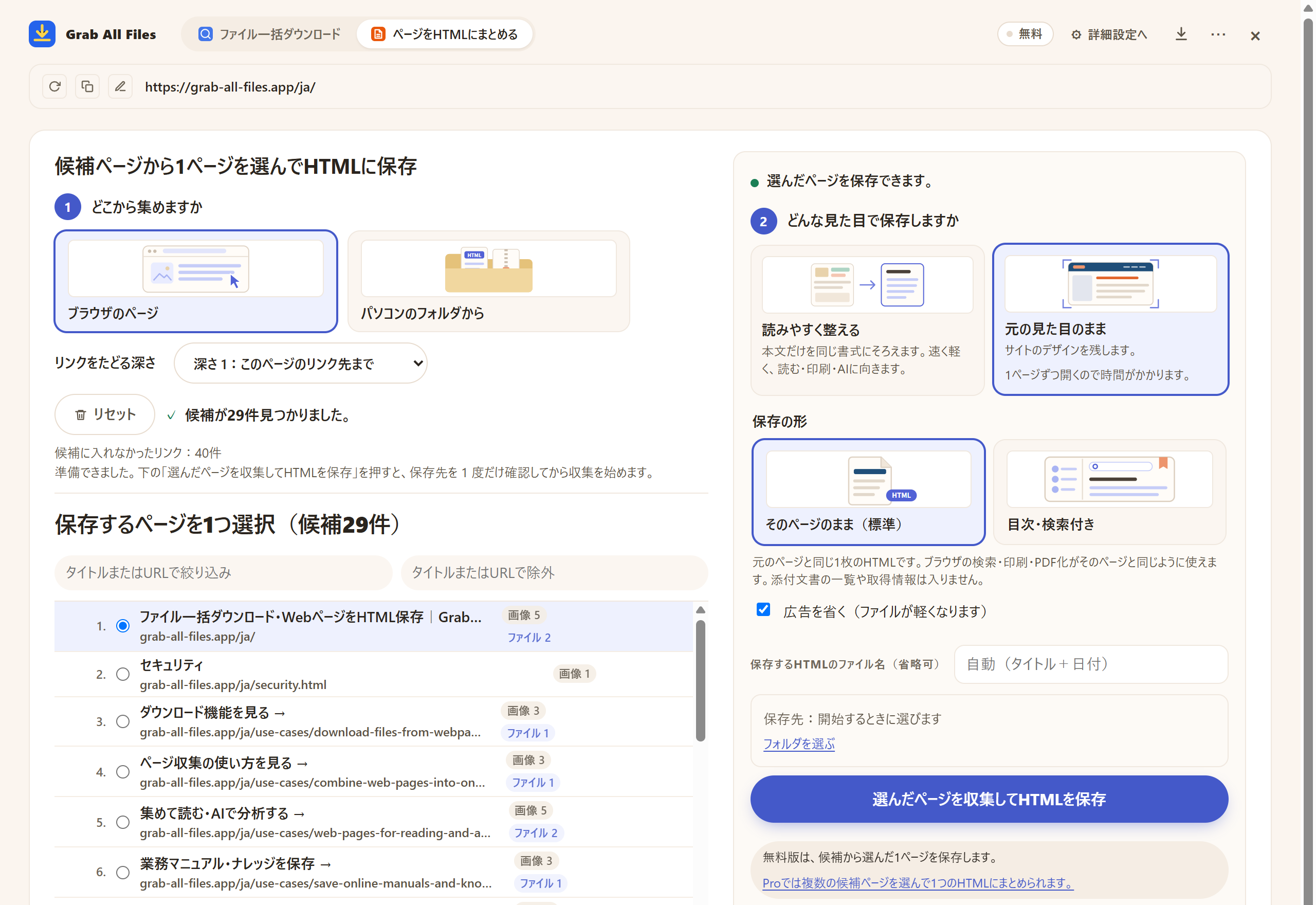
無料プランの実際の画面です。④で見た目を、⑤で4つの保存の形から1つを選びます。パソコンの中にサイトのフォルダの形を作り直すのは「サイトの形でフォルダに保存」です。
保存の形は4つ
4つとも「元の見た目のまま」で使えます。無料プランは1回1ページを、どの形でも保存できます。Pro は複数のページを1回で保存します。



手順(Pro の場合)
- 1ログインが要るサイトなら、同じブラウザーでログインしておきます。起点にするページ(たいていはトップページか目次のページ)を開きます。
- 2Grab All Files を開き、「ページをHTMLにまとめる」に切り替えます。どこまで集めるかで「リンク先のページも探す」を選びます。細かく決めたいときは、サイトマップや貼り付けた URL の一覧も使えます。
- 3候補の一覧を確かめ、要らないページを外し、残りを読みたい順に並べます。
- 4見た目で「元の見た目のまま」、保存の形で「サイトの形でフォルダに保存」(Firefox なら ZIP)を選び、保存先のフォルダを決めて始めます。
- 5ページから PDF や Office 文書にリンクしていれば、ページと並べて保存されます。Pro は1回100件まで。残りは結果画面のボタンで続けます。
丸ごと保存での無料プランと Pro
| 無料プラン | Pro($19.99・買い切り) | |
|---|---|---|
| 1回に保存するページ | 候補から選んだ1ページ。同じフォルダに1ページずつ足していけます。 | 選んだページを全部、1回で。100ページを超えるときは、100ページごとに一時停止するかを最初に聞きます。 |
| ページの見つけ方 | 候補の一覧(「次へ」のリンクもたどる) | 同じ |
| リンク先の PDF・Office 文書 | 1回10件。続きは結果画面のボタンで10件ずつ | 1回100件。続きは同じボタンで |
| 保存の形 | 4つとも | 4つとも |
保存したページの動き方
各ページは、そのページのスタイルシート・Web フォント・画像を持ったまま保存されます。複数のページで共通のファイルは1回だけ保存します。サイトのスクリプトは外し、保存したページは開いてもネットワークにつなぎません。タブ・アコーディオン・カルーセルの矢印は動きますが、送信フォーム、サーバーに問い合わせる検索欄、埋め込みの動画プレーヤーは動きません。
保存の前に、各ページをタブで開いてスクロールし、遅延読み込みの画像を出します。そのためにかける時間は「読み込み時間」の設定(45秒・90秒・180秒)に従います。広告は既定で外します。毎ページ同じヘッダー・メニュー・フッターは、最初のページだけに残すこともできます。
何千ページもあるサイトのとき
Grab All Files は、ブラウザーの中で1ページずつ読んでいきます。ログイン後のページや JavaScript のページを保存できるのはこのためで、何千ページものサイトだと時間がかかるのも同じ理由です。何千ページも必要なときや、前回から変わったファイルだけを取り直したいときは、パソコン用のサイト巡回ソフト(ウェブサイトコピーツール)を使ってください。サーバーから直接ページを取るので大きな公開サイトでは速い一方、ログインが要るページやブラウザーの中で作られるページは見えません。
実際の保存結果を開く
このサイトに置いた架空の3ページを、公開中の拡張機能で「元の見た目のまま」の目次・検索付きHTMLにまとめたものです。
関連する使い方
- 見た目そのままHTML保存「元の見た目のまま」がフォント・画像・枠をどう保存するか。
- 閉鎖前にサイトを保存サイトが閉鎖・リニューアルされる前に残すとき。
- 巡回ソフト・1ページ保存・ダウンロード管理の違い巡回ソフト・1ページ保存・ダウンロード管理ソフトを方式で比べる。
よくある質問
保存したコピーは、リンクをクリックしてオフラインで見て回れますか?
はい。「サイトの形でフォルダに保存」(Chrome・Edge)か「ページ別HTML(ZIP)」で保存した場合、保存したページ同士のリンクは保存したファイルを開きます。保存していないページへのリンクは、元のサイトを指したままです。
ログインが必要なページでも使えますか?
同じブラウザーで開けるページなら使えます。今のログイン状態をそのまま使い、パスワードを保存したり送ったりはしません。長い処理の途中でログインが切れたら一時停止するので、ログインし直して「再開」を押します。
無料で何ページ保存できますか?
1回1ページです。同じ保存先に1ページずつ足していくことはできます。Pro は選んだページを1回で全部保存します。
サイトをそっくりそのまま複製できますか?
ブラウザーに表示された内容を、サイトのスタイルと画像ごと保存します。検索・フォーム・ログインなどサーバー側の機能はコピーでは動かず、配信される動画は保存しません。
ページはどこかに送られますか?
送られません。ページの読み取りと保存はパソコンの中で行います。開発者のサーバーに届くのは、ライセンスの確認と、オンにした場合の利用統計だけです。
実際のページで Grab All Files を試せます。
無料プランは、ファイル一括ダウンロードでは1回のダウンロードで10件まで、ページのHTML化では1回に選んだ1ページを保存できます。そのページから直接リンクされたファイルは「次のファイル10件を保存」で10件ずつ保存します。Pro($19.99・買い切り、3台まで)は1回あたりの件数上限がなく、複数ページを1つのHTMLにまとめられます。