
Enregistrer régulièrement les tarifs et pages produit de vos concurrents, et voir ce qui a changé.
Pour savoir ce qu’un concurrent a modifié, il faut disposer de ce que ses pages indiquaient la fois précédente. Cette page décrit une routine qui s’appuie sur deux fonctions déjà présentes dans Grab All Files : enregistrer un ensemble de pages et convertir leurs tableaux en CSV, puis comparer une nouvelle collecte du même site avec la précédente dans un rapport de modifications. Vous lancez chaque passage vous-même, par exemple le premier du mois. L’extension n’a pas de fonction d’exécution planifiée et ne se lance pas toute seule. Respectez les conditions d’utilisation du site.
Ce que vous enregistrez, et sous quelle forme
| Page type | À enregistrer en | Ensuite | |
|---|---|---|---|
| Tableau de prix | Un tableau HTML de formules, de tailles ou de paliers | HTML, plus le tableau en CSV ou JSON | Ouvrir le CSV dans un tableur et le placer à côté de celui du mois dernier |
| Page produit | Description, caractéristiques, options, informations de livraison | HTML avec l’apparence d’origine, ou Markdown | Lire le rapport de modifications pour repérer les changements de texte |
| Catalogue ou liste de prix en PDF | Un PDF lié, avec une date dans son titre | Le fichier lui-même, nommé d’après son titre | Comparer à la main ; voir le guide sur les révisions |
| Page de campagne ou d’annonce | Une page à bandeau qui change souvent | HTML avec la date affichée | Conserver comme trace datée de ce qui était proposé |
La routine, chaque mois
- 1Gardez une courte liste de pages : la page des tarifs, deux ou trois pages produit, la page où le catalogue est lié.
- 2Ouvrez « Regrouper les pages en HTML », choisissez d’où collecter (par exemple « URL collées ») et gardez les mêmes pages de départ à chaque fois. Le rapport de modifications compare avec la dernière collecte terminée du même site.
- 3Si vous voulez aussi les tableaux sous forme de fichiers, choisissez une sortie dans les options « Données IA » et activez « Exporter aussi les tableaux en CSV/JSON ». Le rapport de modifications est distinct : une fois la collecte terminée, ouvrez « Plus » et choisissez « Enregistrer le rapport de modifications vs exécution précédente ».
- 4Enregistrez la collecte. Dans la version gratuite, un passage enregistre une seule page de votre choix, et la sortie IA et le CSV des tableaux valent pour cette page ; Pro enregistre en un passage toutes les pages sélectionnées.
- 5Ouvrez le rapport de modifications et le nouveau CSV. Copiez le nouveau CSV dans une feuille à côté de celui du mois dernier et notez les différences.
- 6Renommez à la main les fichiers enregistrés pour y inclure le mois, afin de distinguer les mois. L’extension n’ajoute pas de date aux noms ; les fichiers de même nom sont numérotés automatiquement, pas écrasés.
Où se trouve le rapport de modifications
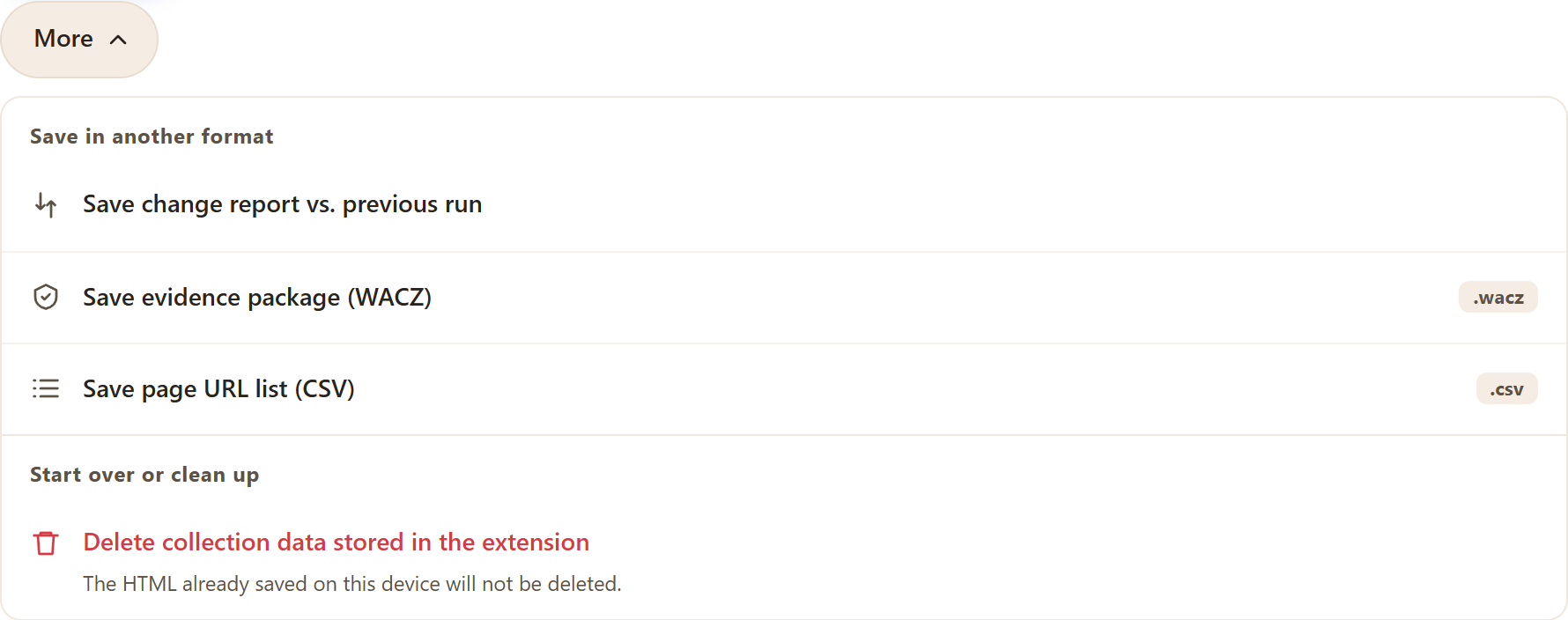
Le vrai menu « Plus » après une collecte terminée. Le rapport de modifications compare cette collecte avec la précédente collecte terminée du même site.
Ce que la routine vous apporte
- ✓Une copie datée de chaque page, pour voir ce que la page indiquait un mois donné.
- ✓Des tableaux que vous pouvez trier et comparer dans un tableur, et non des images de tableaux.
- ✓Un rapport des pages dont l’URL, le titre ou le texte a changé depuis la dernière fois.
- ✓L’URL source et l’heure de capture, affichées ou conservées à des endroits différents selon la forme d’enregistrement.
Ce qu’elle ne fait pas
- –S’exécuter toute seule à intervalles réguliers, ou vous alerter quand un prix change.
- –Lire des prix dessinés uniquement dans un canvas, ou chargés après connexion si vous n’êtes pas connecté.
- –Juger si un changement chez un concurrent est important.
- –Collecter sur des sites dont les conditions l’interdisent. Vérifiez les conditions de chaque site et gardez une fréquence faible.
Quelques points qui peuvent mal tourner
Si le prix ne s’affiche qu’après le choix d’une région ou d’une formule, choisissez-la d’abord dans votre navigateur. Les pages sont enregistrées telles que le navigateur les affiche. Si le tableau est construit par script, attendez qu’il apparaisse avant d’enregistrer.
Si les pages de départ changent d’un mois à l’autre, le rapport de modifications n’a rien de fiable à comparer. Gardez les mêmes pages de départ et la même méthode de collecte.
Guides associés
- Tableaux web en CSVConvertir les tableaux d’une page en CSV ou JSON.
- Enregistrer et comparer les versionsComment le rapport de modifications compare deux collectes.
- Page source et date d’enregistrementQuelles formes d’enregistrement conservent l’URL source et la date.
FAQ
Peut-il vérifier automatiquement les prix des concurrents chaque semaine ?
Non. Grab All Files n’a pas de planificateur. Vous lancez chaque collecte vous-même. La routine décrite ici est à répéter à la main.
Comment compare-t-il ce mois-ci avec le mois dernier ?
Le rapport de modifications compare une collecte avec la précédente collecte terminée du même site, d’après l’URL, le titre et le texte. Pour les tableaux, conservez le CSV de chaque mois et comparez-les dans un tableur.
Puis-je obtenir les tableaux de prix en CSV ?
Oui. Dans les options « Données IA », un réglage permet d’exporter aussi les tableaux en CSV et JSON ; il fonctionne dans la version gratuite pour une seule page. Vérifiez le résultat sur vos propres pages, car des tableaux mal construits peuvent ne pas sortir proprement.
Est-il permis d’enregistrer les pages d’un concurrent ?
Cela dépend des conditions d’utilisation du site et de l’usage que vous faites de la copie. Lisez les conditions, ne collectez que le nécessaire et ne republiez pas le contenu.
La page enregistrée indique-t-elle d’où et quand elle a été capturée ?
Cela dépend de la forme. Avec « Garder l’apparence d’origine » et la forme avec sommaire et recherche, chaque page affiche son URL d’origine et l’heure de capture sous le titre. Avec des pages HTML séparées (ZIP), ils figurent dans un commentaire en tête de chaque HTML, et avec un HTML joint verticalement, dans des commentaires HTML. Avec « Facile à lire », aucune ligne d’URL source n’apparaît, et l’heure de capture n’est affichée en haut que si vous activez l’option des détails de capture et de la liste des échecs.
Essayez Grab All Files dans votre navigateur.
La version gratuite enregistre jusqu’à 10 fichiers par téléchargement dans le téléchargeur de fichiers, et une page choisie par passage pour regrouper des pages en HTML ; les fichiers liés de cette page sont enregistrés par 10 avec « Enregistrer les 10 fichiers suivants ». Pro (19,99 $, achat unique, jusqu’à 3 appareils) supprime la limite par téléchargement et regroupe plusieurs pages en un HTML.