
Lo lees o lo imprimes y quieres ver el origen
«Mantener el aspecto original» con «HTML con índice y búsqueda». La URL y la hora aparecen bajo cada título, así que una copia impresa las muestra.
Que una página guardada te diga de dónde viene y cuándo se capturó depende del aspecto y de la forma que hayas elegido. En algunas combinaciones la URL y la hora se imprimen bajo el título de cada página. En otras están en un comentario dentro del HTML o en el texto del Markdown, o no se registran por página. La tabla de abajo recoge cada caso.
| Aspecto y forma | Dónde están | Visible al abrir el archivo |
|---|---|---|
| «Mantener el aspecto original» + HTML con índice y búsqueda | Bajo el título de cada página: la URL original como enlace y la hora de captura | Sí, en pantalla |
| «Mantener el aspecto original» + Páginas HTML separadas (ZIP) | Un comentario al principio de cada archivo HTML: la url y la fecha de guardado | No. Se ve en el código fuente de la página |
| «Mantener el aspecto original» + HTML vertical (para imprimir) | Comentarios HTML con el título, la URL y la fecha de guardado | No. Se ve en el código fuente de la página |
| «Fácil de leer» | No hay una línea con la URL original de cada página. La hora de captura al principio del documento aparece solo si activas «Incluir los datos de la recopilación y la lista de errores», que está desactivada por defecto | Solo con esa opción activada, y entonces solo la hora |
| Markdown para IA (un archivo, por página o paquete completo) | source_url y captured_at en cada página. chunks.jsonl y manifest.json también incluyen ambos | Sí, como texto en el archivo |
La tabla recoge las combinaciones comprobadas para esta guía. «Copia del sitio en una carpeta» no figura entre ellas: no se ha comprobado en este aspecto, así que abre un archivo guardado y míralo antes de fiarte, como con cualquier otra combinación.
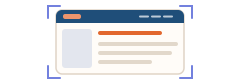


«Mantener el aspecto original» con «HTML con índice y búsqueda». La URL y la hora aparecen bajo cada título, así que una copia impresa las muestra.
«Mantener el aspecto original» con «Páginas HTML separadas (ZIP)». La URL y la fecha están en un comentario al principio de cada archivo, y las páginas se enumeran en index.html.
Markdown para IA. Cada página tiene source_url y captured_at como texto, igual que cada entrada del JSONL y del manifiesto.
Una página guardada registra la dirección de la que se leyó y la hora en que se capturó. Eso te permite volver a encontrar el original y distinguir una captura antigua de una nueva. Si comparas capturas del mismo sitio a lo largo del tiempo, el botón «Guardar informe de cambios respecto a la ejecución anterior» escribe un informe de cambios en Markdown que compara la última recopilación completada del sitio con la nueva, por URL, título y texto.
Un archivo en tu ordenador se puede editar como cualquier otro, así que la URL y la hora son una nota que acompaña a la página, no un sello. Esta guía no dice cómo trataría ese archivo un tribunal, un auditor o una plataforma.
Con «Mantener el aspecto original» y «HTML con índice y búsqueda», sí: bajo el título de cada página, junto con la hora de captura. Con «Fácil de leer», no hay una línea de URL por página.
En un comentario al principio de cada archivo HTML, como url y fecha de guardado, cuando usas «Mantener el aspecto original». No se imprime en la página.
Sí, activa «Incluir los datos de la recopilación y la lista de errores». Está desactivada por defecto y añade la hora de captura al principio del documento, no una línea de URL por cada página.
La salida de Markdown para IA. Cada página tiene source_url y captured_at, y chunks.jsonl y manifest.json incluyen ambos.
Con «Mantener el aspecto original» y «HTML con índice y búsqueda», sí: la URL y la hora se imprimen bajo cada título. Con la forma vertical solo están en un comentario HTML, así que una copia impresa no los muestra.
El plan gratuito guarda hasta 10 archivos por descarga en el descargador de archivos y una página elegida por vez al combinar páginas en HTML; los archivos enlazados de esa página se guardan de 10 en 10 con «Guardar los siguientes 10 archivos». Pro ($19.99, pago único, hasta 3 dispositivos) elimina el límite por descarga y combina varias páginas en un HTML.