Grab All Files
← Casos de uso
✓Estudiantes y personas que aprenden

Guarda los materiales de los cursos que estás haciendo, con un lugar de guardado propio para cada curso.

Un trimestre trae decenas de presentaciones, apuntes, listas de lecturas y programas, repartidos entre una plataforma de aprendizaje, la web propia de un profesor y algunos sitios de estudio. Grab All Files lista los archivos de la página que tienes abierta y guarda los que elijas. Úsalo solo con materiales a los que tengas derecho, para tu propio estudio, y respeta lo que permitan quienes los ofrecen.

Está bien hacer

  • ✓Guardar las diapositivas, apuntes y PDF de lectura de un curso en el que estás matriculado, para tu propio estudio.
  • ✓Guardar las páginas de programa y los calendarios de cursos que estás valorando, si son públicos.
  • ✓Conservar los materiales antes de que termine el curso, por si se cierra el acceso.
  • ✓Revisar las normas de cada curso: algunos profesores piden que no se copien ni se pasen los archivos.

No hagas

  • –Compartir, publicar o vender los archivos a personas que no están en el curso.
  • –Reunir materiales de cursos en los que no estás matriculado usando el acceso de otra persona.
  • –Tomar «puedo descargarlo» como permiso para reutilizarlo. Deciden las condiciones del proveedor.
  • –Esperar que abra clases en vídeo que se emiten en streaming en lugar de estar enlazadas como archivos.

Tres tipos de lugar, tres maneras de trabajar

Plataforma de aprendizaje

Inicia sesión con tu propia cuenta en el mismo navegador, abre la página del curso y escanea. Usa tu sesión iniciada y no lee ni envía tu contraseña. Los detalles de los portales en general están en la guía de portales internos.

La web propia de un profesor

Suele ser una página sencilla de enlaces a PDF y presentaciones. Empieza desde la página del curso. Un ajuste de profundidad sigue los enlaces desde esa página, y solo dentro de la carpeta de la página de partida.

Sitios de estudio y tutoriales

Páginas con apuntes, hojas de problemas y soluciones resueltas. Escanea la página en busca de archivos enlazados; si la página es larga, desplázala antes de escanear en el plan gratuito.

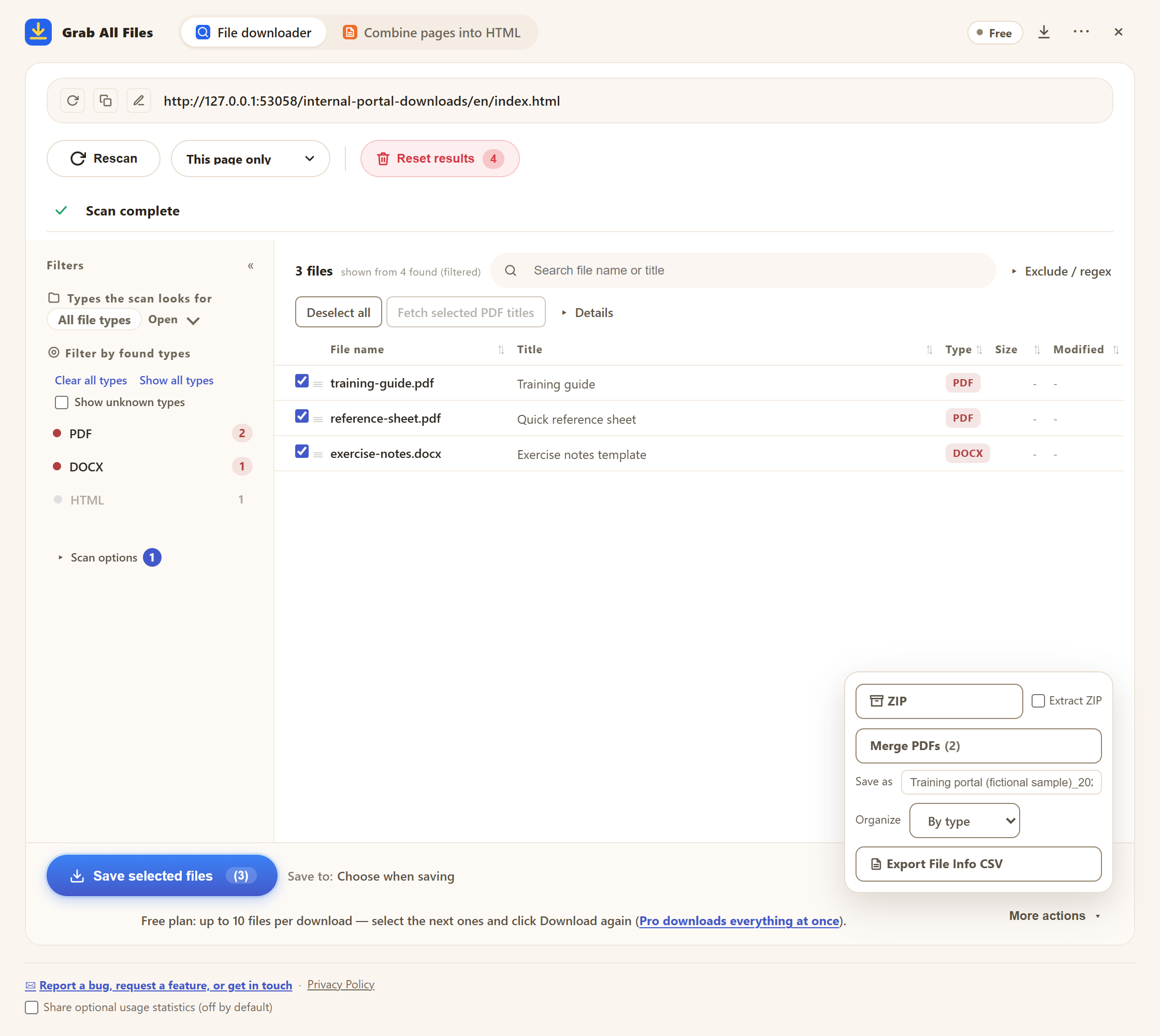
La lista de archivos en una página de formación de ejemplo

Grab All Files, Descargador de archivos, en una página de formación de ejemplo: una lista de tres archivos, dos PDF y un DOCX, con casillas de verificación, y opciones de guardado para el nombre de archivo, la organización en carpetas, la combinación de PDF, el ZIP y el CSV de información de archivos.

El panel real en el plan gratuito. La página es una página de formación de ejemplo, no un curso real. Marca los archivos, ajusta el nombre y las carpetas, y guarda.

Profundidad en la web de un profesor

El ajuste de profundidad decide a cuántos enlaces de distancia de la página de partida mira el escaneo. Se queda dentro de la carpeta de la página de partida, así que una página de partida en /courses/networks/ no se desviará a /courses/databases/.

Empieza desdeEligeResultado
Una página de enlacesLa página que lista las diapositivasSolo esta páginaTodos los archivos enlazados en esa página
Páginas semana a semanaEl índice del curso que enlaza a las páginas de cada semanaProfundidad 1Los archivos de cada página semanal
Carpetas anidadasLa portada del cursoProfundidad 2 o 3Los archivos de las subpáginas, siempre dentro de la carpeta del curso
Toda la web de un departamento(evítalo)IlimitadoDemasiado amplio. Empieza mejor por el curso

Pasos

  1. 1Inicia sesión en la plataforma de aprendizaje en tu navegador, si hace falta, y abre la página del curso.
  2. 2Abre Grab All Files, usa el «Descargador de archivos» y escanea. Acota la lista a Presentaciones, Documentos y PDF.
  3. 3Fija el nombre de archivo al título del PDF o conserva el nombre original. La organización en carpetas es solo por tipo o por sitio, así que crea tú una carpeta de guardado por curso y elígela al guardar.
  4. 4Guarda. En el plan gratuito, cada guardado admite hasta 10 archivos, así que guarda una semana cada vez. Pro guarda toda la selección de una vez.
  5. 5Si la sesión termina mientras guardas, las filas indican que se cerró tu sesión. Vuelve a iniciar sesión y reintenta los que fallaron; los archivos ya guardados se conservan.

Programas como páginas

Un programa suele ser una página web y no un archivo. Si quieres conservarlo, usa «Combinar páginas en HTML» para guardar esa página como HTML, o como Markdown si prefieres leerla en una aplicación de notas. En el plan gratuito, cada ejecución guarda una página que eliges de la lista de candidatas; Pro guarda varias en una ejecución.

Guías relacionadas

Preguntas frecuentes

¿Puedo guardar las diapositivas de clase de la plataforma de aprendizaje de mi centro?

Sí, si puedes abrir la página del curso en tu navegador. Usa la cuenta con la que has iniciado sesión.

¿Se salta un inicio de sesión o un muro de pago?

No. No inicia sesión por ti, no supera un CAPTCHA ni abre páginas que no puedas ver ya.

¿Puede recorrer toda la web de la universidad?

Puede: la profundidad tiene un ajuste Ilimitado, y un escaneo lee hasta 100.000 páginas. Rara vez es lo que quieres. Empieza en la página del curso y usa una profundidad pequeña, porque el escaneo se queda de todos modos dentro de la carpeta de la página de partida.

¿Cuántos archivos puedo guardar gratis?

Hasta 10 archivos seleccionados por guardado. Selecciona los siguientes y vuelve a guardar. Pro no tiene límite por guardado.

¿Puedo guardar clases en vídeo?

Solo los vídeos enlazados como archivos simples, por ejemplo mp4. Las clases en streaming, en las que la página reproduce el vídeo en un visor, no se guardan.

¿Crea una carpeta por curso?

No. Eliges el lugar de guardado cada vez, así que crea tú una carpeta por curso. La organización en carpetas integrada es solo por tipo o por sitio, y no hay opción para nombrar las carpetas por curso.

Prueba Grab All Files en tu navegador.

El plan gratuito guarda hasta 10 archivos por descarga en el descargador de archivos y una página elegida por vez al combinar páginas en HTML; los archivos enlazados de esa página se guardan de 10 en 10 con «Guardar los siguientes 10 archivos». Pro ($19.99, pago único, hasta 3 dispositivos) elimina el límite por descarga y combina varias páginas en un HTML.