Grab All Files
← Anwendungsfälle
✓Studierende und Lernende

Die Materialien Ihrer Kurse speichern, mit einem eigenen Speicherort für jeden Kurs.

Ein Semester bringt Dutzende Foliensätze, Handouts, Leselisten und Lehrpläne, verteilt auf eine Lernplattform, die eigene Website einer Lehrkraft und einige Lernseiten. Grab All Files listet die Dateien der geöffneten Seite auf und speichert die, die Sie auswählen. Nutzen Sie es nur für Materialien, zu deren Nutzung Sie berechtigt sind, für Ihr eigenes Lernen, und beachten Sie, was die Anbieter erlauben.

Unbedenklich

  • ✓Vorlesungsfolien, Handouts und Lese-PDFs eines Kurses speichern, in dem Sie eingeschrieben sind, für Ihr eigenes Lernen.
  • ✓Lehrplanseiten und Stundenpläne von Kursen speichern, die Sie in Erwägung ziehen, wenn sie öffentlich sind.
  • ✓Die Materialien vor dem Ende des Kurses sichern, falls der Zugang endet.
  • ✓Die Regeln jedes Kurses beachten: Manche Lehrkräfte sagen, die Dateien nicht zu kopieren oder weiterzugeben.

Nicht tun

  • –Die Dateien mit Personen teilen, veröffentlichen oder verkaufen, die nicht im Kurs sind.
  • –Materialien von Kursen sammeln, in denen Sie nicht eingeschrieben sind, indem Sie die Anmeldung eines anderen nutzen.
  • –„Ich kann es herunterladen“ als Erlaubnis zur Weiterverwendung ansehen. Die Bedingungen des Anbieters entscheiden.
  • –Erwarten, dass es Videovorlesungen öffnet, die gestreamt statt als Dateien verlinkt werden.

Drei Arten von Orten, drei Arbeitsweisen

Lernplattform

Melden Sie sich mit Ihrem eigenen Konto im selben Browser an, öffnen Sie die Kursseite und scannen Sie. Es nutzt Ihren angemeldeten Zustand und liest oder sendet Ihr Passwort nicht. Einzelheiten zu Portalen allgemein stehen in der Anleitung für interne Portale.

Die eigene Website einer Lehrkraft

Meist eine einfache Seite mit Links zu PDFs und Folien. Starten Sie auf der Kursseite. Eine Tiefeneinstellung folgt Links von dieser Seite, und zwar nur innerhalb des Ordners der Seite, auf der Sie gestartet sind.

Lern- und Tutorialseiten

Seiten mit Handouts, Aufgabenblättern und ausgearbeiteten Lösungen. Scannen Sie die Seite nach verlinkten Dateien; ist die Seite lang, scrollen Sie sie in der kostenlosen Version vor dem Scannen.

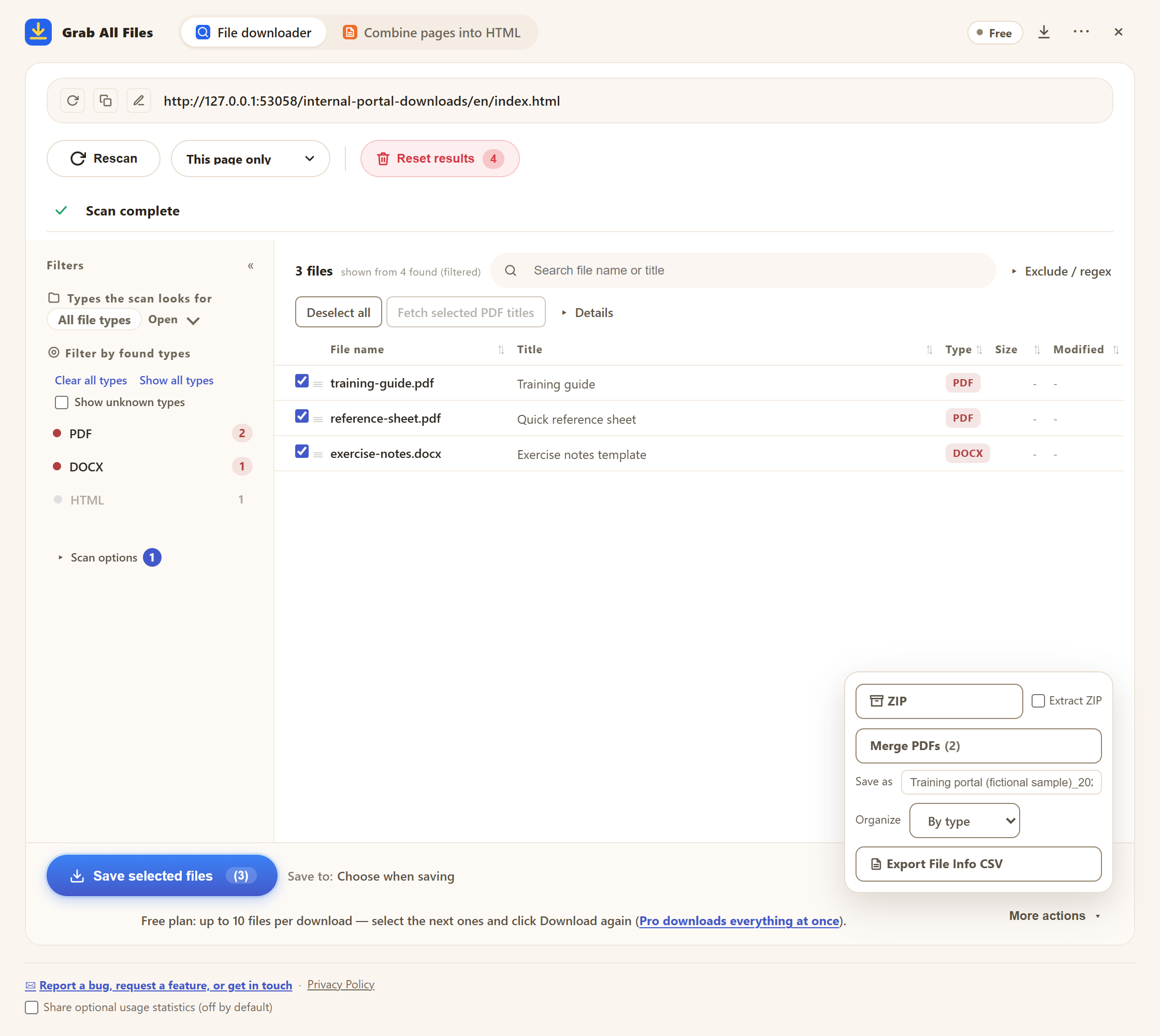
Die Dateiliste auf einer Beispielseite für Schulungen

Grab All Files, Datei-Downloader, auf einer Beispielseite für Schulungen: eine Liste mit drei Dateien, zwei PDF und einer DOCX, mit Kontrollkästchen, und Speicheroptionen für Dateiname, Ordnersortierung, PDFs zusammenführen, ZIP und die CSV mit Dateiangaben.

Der echte Bereich in der kostenlosen Version. Die Seite hier ist eine Beispielseite für Schulungen, kein echter Kurs. Haken Sie die Dateien an, legen Sie Namen und Ordner fest und speichern Sie.

Tiefe auf der Website einer Lehrkraft

Die Tiefeneinstellung bestimmt, wie viele Links von der Startseite entfernt der Scan sucht. Er bleibt im Ordner der Startseite, eine Startseite unter /courses/networks/ wandert also nicht nach /courses/databases/.

Starten beiWählenErgebnis
Eine Seite mit LinksDie Seite, die die Folien auflistetNur diese SeiteJede auf dieser Seite verlinkte Datei
Seiten Woche für WocheDer Kursindex, der auf Wochenseiten verlinktTiefe 1Dateien auf jeder Wochenseite
Verschachtelte OrdnerDie Startseite des KursesTiefe 2 oder 3Dateien auf Unterseiten, weiterhin im Kursordner
Eine ganze Fachbereichswebsite(vermeiden)UnbegrenztZu breit. Starten Sie stattdessen beim Kurs

Schritte

  1. 1Melden Sie sich bei Bedarf in Ihrem Browser bei der Lernplattform an und öffnen Sie die Kursseite.
  2. 2Öffnen Sie Grab All Files, nutzen Sie den „Datei-Downloader“ und scannen Sie. Grenzen Sie die Liste auf Präsentationen, Dokumente und PDF ein.
  3. 3Setzen Sie den Dateinamen auf den Titel des PDFs oder behalten Sie den ursprünglichen Namen. Die Ordnersortierung gibt es nur nach Typ oder nach Website, legen Sie also für jeden Kurs selbst einen Speicherordner an und wählen Sie ihn beim Speichern.
  4. 4Speichern Sie. In der kostenlosen Version nimmt ein Speichern bis zu 10 Dateien auf, speichern Sie also eine Woche nach der anderen. Pro speichert die gesamte Auswahl auf einmal.
  5. 5Endet die Sitzung während des Speicherns, zeigen die Zeilen, dass Sie abgemeldet wurden. Melden Sie sich erneut an und wiederholen Sie die fehlgeschlagenen; die gespeicherten Dateien bleiben.

Lehrpläne als Seiten

Ein Lehrplan ist oft eine Webseite und keine Datei. Möchten Sie ihn behalten, speichern Sie diese Seite mit „Seiten als HTML bündeln“ als HTML oder als Markdown, wenn Sie ihn in einer Notiz-App lesen möchten. In der kostenlosen Version speichert ein Durchlauf eine Seite, die Sie aus der Kandidatenliste wählen; Pro speichert mehrere in einem Durchlauf.

Weiterführende Anleitungen

FAQ

Kann ich Vorlesungsfolien aus dem Lernsystem meiner Schule speichern?

Ja, wenn Sie die Kursseite in Ihrem Browser öffnen können. Es nutzt das Konto, mit dem Sie angemeldet sind.

Kommt es an einer Anmeldung oder einer Bezahlschranke vorbei?

Nein. Es meldet sich nicht für Sie an, überwindet kein CAPTCHA und öffnet keine Seiten, die Sie nicht ohnehin sehen können.

Kann es die gesamte Website der Universität durchgehen?

Es kann: Die Tiefe hat die Einstellung „Unbegrenzt“, und ein Scan liest bis zu 100.000 Seiten. Das ist selten, was Sie wollen. Starten Sie auf der Kursseite und nutzen Sie eine kleine Tiefe, denn der Scan bleibt ohnehin im Ordner der Startseite.

Wie viele Dateien kann ich kostenlos speichern?

Bis zu 10 ausgewählte Dateien pro Speichern. Wählen Sie die nächsten aus und speichern Sie erneut. Pro hat keine Grenze pro Speichern.

Kann ich Videovorlesungen speichern?

Nur Videos, die als einfache Dateien wie mp4 verlinkt sind. Gestreamte Vorlesungen, bei denen die Seite das Video in einem Viewer abspielt, werden nicht gespeichert.

Legt es einen Ordner pro Kurs an?

Nein. Sie wählen den Speicherort jedes Mal, legen Sie also selbst einen Ordner pro Kurs an. Die eingebaute Ordnersortierung gibt es nur nach Typ oder nach Website, und Ordner nach Kurs zu benennen ist nicht möglich.

Testen Sie Grab All Files in Ihrem Browser.

Die kostenlose Version speichert im Datei-Downloader bis zu 10 Dateien pro Download und beim Bündeln von Seiten eine gewählte Seite pro Durchgang; deren verlinkte Dateien werden mit „Nächste 10 Dateien speichern“ in Zehnergruppen gespeichert. Pro (19,99 $, einmalig, bis zu 3 Geräte) hebt das Download-Limit auf und bündelt mehrere Seiten in einem HTML.