
Die Video- und Audiodateien speichern, auf die eine Seite verlinkt, und wissen, was nicht abgedeckt ist.
Manche Seiten verlinken einfach auf eine Datei: eine Vorlesungsaufzeichnung als .mp4, eine Podcast-Folge als .mp3, eine Produktvorführung als .mov. Grab All Files erkennt diese Links, listet sie auf und speichert die, die Sie auswählen. Gestreamtes Video speichert es nicht. Nutzen Sie es bitte nur für Material, das Sie behalten dürfen.
Gespeichert: direkt verlinkte Dateien
- ✓Ein Link oder eine Download-Schaltfläche, die auf eine Mediendatei zeigt, etwa lecture.mp4 oder episode-12.mp3.
- ✓Videodateien und Audiodateien gleichermaßen. Die Erkennung ist in der kostenlosen Version und mit Pro dieselbe.
- ✓Dateien auf Seiten, bei denen Sie sich anmelden müssen, wenn Sie sie im selben Browser öffnen, während Sie angemeldet sind.
Nicht gespeichert
- –Streams, die in Stücken ausgeliefert werden (HLS mit .m3u8, DASH mit .mpd).
- –Videos auf Streaming- und Videoportalen.
- –Durch DRM geschützte Inhalte. Schutz und Wasserzeichen werden nicht umgangen.
- –Wiedergabe von einer blob:-Adresse oder eine Player-Adresse ohne Dateiendung.
- –Einen Stream aufzeichnen oder seine Stücke wieder zusammensetzen.
Erkannte Dateiendungen (Beispiele)
Im Filterbereich sind das die Kategorien „Video“ und „Audio“.
| Kategorie | Beispiele für Endungen | Anzahl |
|---|---|---|
| Video | mp4, m4v, mov, webm, mkv, avi, wmv, flv, mpeg, 3gp, ogv | 20 Arten |
| Audio | mp3, m4a, wav, flac, aac, ogg, opus, wma, aiff | 25 Arten |
Die obigen Listen sind Beispiele. Dateien mit anderen aufgeführten Endungen werden ebenfalls erkannt, und jede Datei erscheint mit ihrem Typ in der Liste, sodass Sie sehen, was gefunden wurde, bevor Sie etwas speichern.
Prüfen Sie die Liste vor dem Speichern
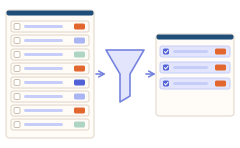
Mediendateien sind oft groß, sehen Sie also zuerst die Liste an. Sie können nach Typ filtern, nach Größe sortieren und nach Name oder Titel suchen.
Schritte
- 1Öffnen Sie die Seite, die auf die Dateien verlinkt, und melden Sie sich zuerst an, falls nötig.
- 2Öffnen Sie Grab All Files, nutzen Sie den „Datei-Downloader“ und scannen Sie die Seite. Um Dateien auf Seiten zu erreichen, die einen Link entfernt sind, erhöhen Sie die Scan-Tiefe.
- 3Filtern Sie auf „Video“ oder „Audio“. Prüfen Sie Größen und Namen.
- 4Speichern Sie die ausgewählten. In der kostenlosen Version sind es pro Download 10 Dateien; für die nächsten wählen Sie sie aus und speichern erneut. Pro hat keine Begrenzung der Anzahl.
- 5Ist die Gesamtgröße groß, speichern Sie lieber in einen Ordner als in eine ZIP: Eine ZIP hat eine Grenze von 256 MB und wird nicht aufgeteilt.
Wenn das gewünschte Video nicht in der Liste steht
Spielt ein Player auf der Seite das Video ab, es erscheint aber keine Datei, streamt die Seite es oft, und Grab All Files speichert es nicht. Suchen Sie nach einem Download-Link oder einem Angebot der Website selbst, oder fragen Sie den Herausgeber nach der Datei.
Die Rechte liegen in Ihrer Verantwortung. Dass Sie eine Datei erreichen und speichern können, macht sie nicht frei wiederverwendbar. Nutzen Sie es für Aufnahmen, die Sie selbst gemacht haben, für lizenziertes Material oder für Dateien, die der Inhaber zum Download anbietet.
Weiterführende Anleitungen
- Dateien einer SeiteWie Dateiliste, Filter und Grenzen funktionieren.
- Viele Dateien als eine ZIP speichernGrößengrenzen einer ZIP und wann ein Ordner besser ist.
- Was es kann und was nichtDas ganze Bild dessen, was es abdeckt und was nicht.
FAQ
Kann Grab All Files mp4-Dateien von einer Webseite herunterladen?
Ja, wenn die Seite direkt auf die mp4-Datei verlinkt. Die Datei erscheint in der Liste unter Video, und Sie wählen sie aus und speichern sie.
Kann es ein Video von einem Videoportal oder ein gestreamtes Video speichern?
Nein. Es speichert keine Videos von Videoportalen, keine HLS- oder DASH-Streams und keine DRM-geschützten Inhalte, und es zeichnet Streams weder auf noch setzt es sie wieder zusammen.
Findet es auch Audiodateien wie mp3?
Ja. Direkt verlinkte Audiodateien werden unter Audio erkannt, zum Beispiel mp3, m4a, wav und flac.
Gibt es eine Grenze für die Anzahl der Dateien?
Bei 25 Vorlesungsaufzeichnungen speichert die kostenlose Version in drei Runden 10, 10 und 5. Pro hat keine Begrenzung der Anzahl.
Darf ich jedes Video herunterladen, das ich finde?
Nur, wenn Sie es behalten dürfen. Dass eine Datei erreichbar ist, heißt nicht, dass Sie sie kopieren oder wiederverwenden dürfen.
Testen Sie Grab All Files in Ihrem Browser.
Die kostenlose Version speichert im Datei-Downloader bis zu 10 Dateien pro Download und beim Bündeln von Seiten eine gewählte Seite pro Durchgang; deren verlinkte Dateien werden mit „Nächste 10 Dateien speichern“ in Zehnergruppen gespeichert. Pro (19,99 $, einmalig, bis zu 3 Geräte) hebt das Download-Limit auf und bündelt mehrere Seiten in einem HTML.